VS Code + CC-Switch + ClaudeCode 使用教程
本教程旨在帮助开发者通过 VS Code 结合 CC-Switch 工具,快速实现 Claude Code 对第三方模型(API)的无缝调用与灵活配置。
前言:先搞清楚几个角色
1. Claude Code 是什么
Claude Code 是 Anthropic 官方的编程 Agent 工具。
它可以:
1.读项目代码
2.改文件
3.执行命令
4.分析报错
5.帮你重构项目
正常情况下,它默认走 Claude 官方账号或 Anthropic Console API。
2. Claude Code for VSCode 是什么
Claude Code for VSCode 是 VSCode 里的 Claude Code 插件。
它本质上还是Claude Code,只不过把交互界面嵌入到了VSCode右侧面板里。
需要注意:
命令行里的
claude和VSCode里的Claude Code插件,不一定读取同一套环境变量。
这是容易踩坑的原因之一。
3. cc-switch 是什么
cc-switch是一个Claude/Codex/Gemini等AI编程工具的供应商切换器。
它可以把:
Claude Code发出的Anthropic请求
转发到:
1.DeepSeek
2.SiliconFlow
3.OpenAI 兼容接口
4.其他第三方平台
它相当于一个中间层:
Claude Code
↓
CC-switch
↓
第三方API
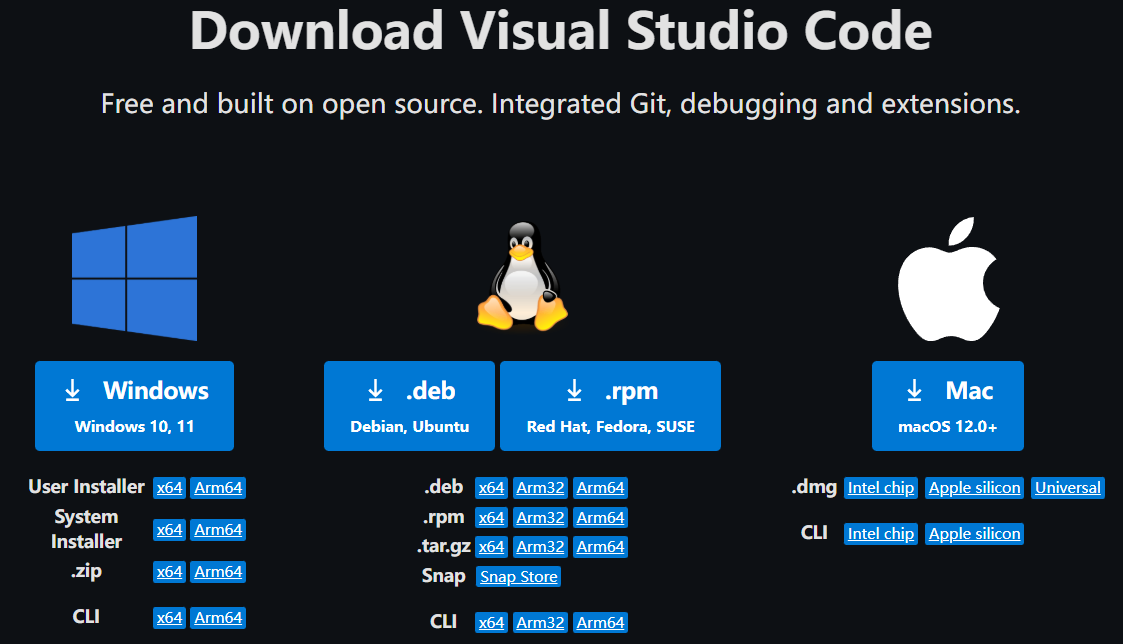
一、安装 VS Code(若已安装,可跳过此步骤)
- 🌐 官方下载地址:https://code.visualstudio.com/Download
- 📥 请根据您的操作系统选择合适的版本下载并安装,如下图所示:
二、安装 cc-Switch
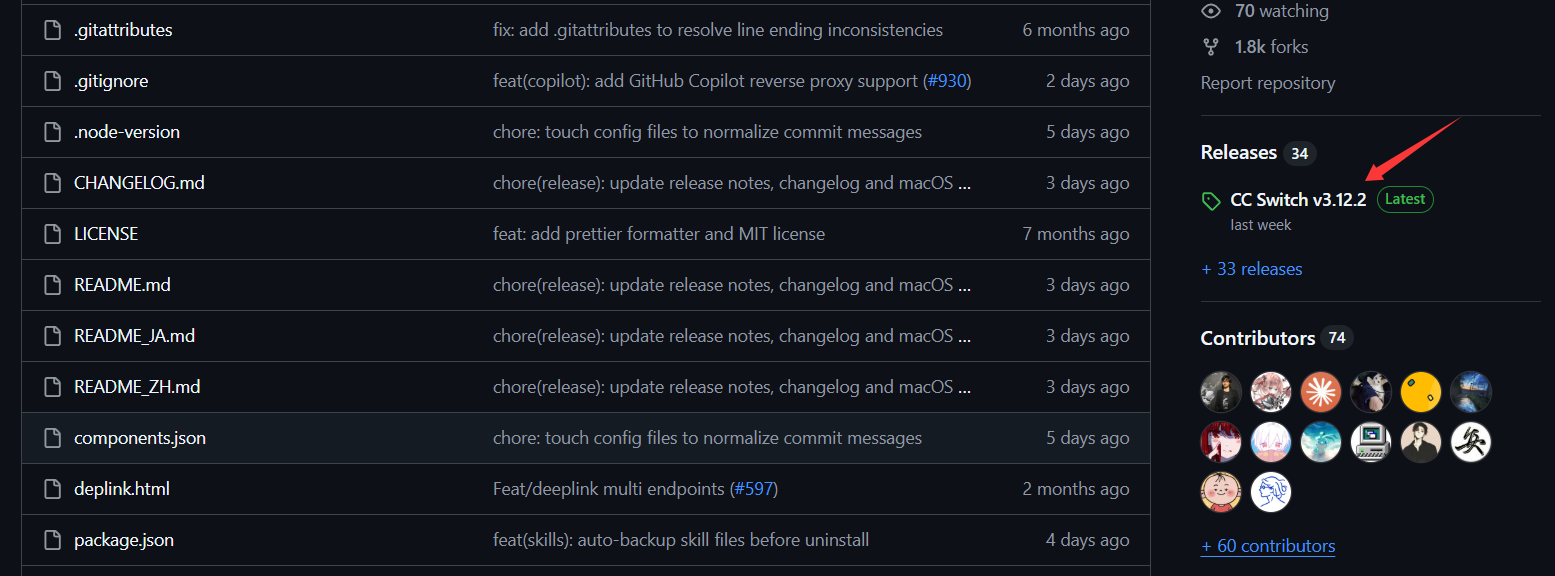
1. 访问 GitHub 开源仓库:https://github.com/farion1231/cc-switch
2. 下载最新的发行版本(Release):
- 进入仓库后,点击右侧的
Releases区域,或直接访问链接:Releases 页面
- 在最新版本的
Assets列表中,选择对应的系统版本进行下载:
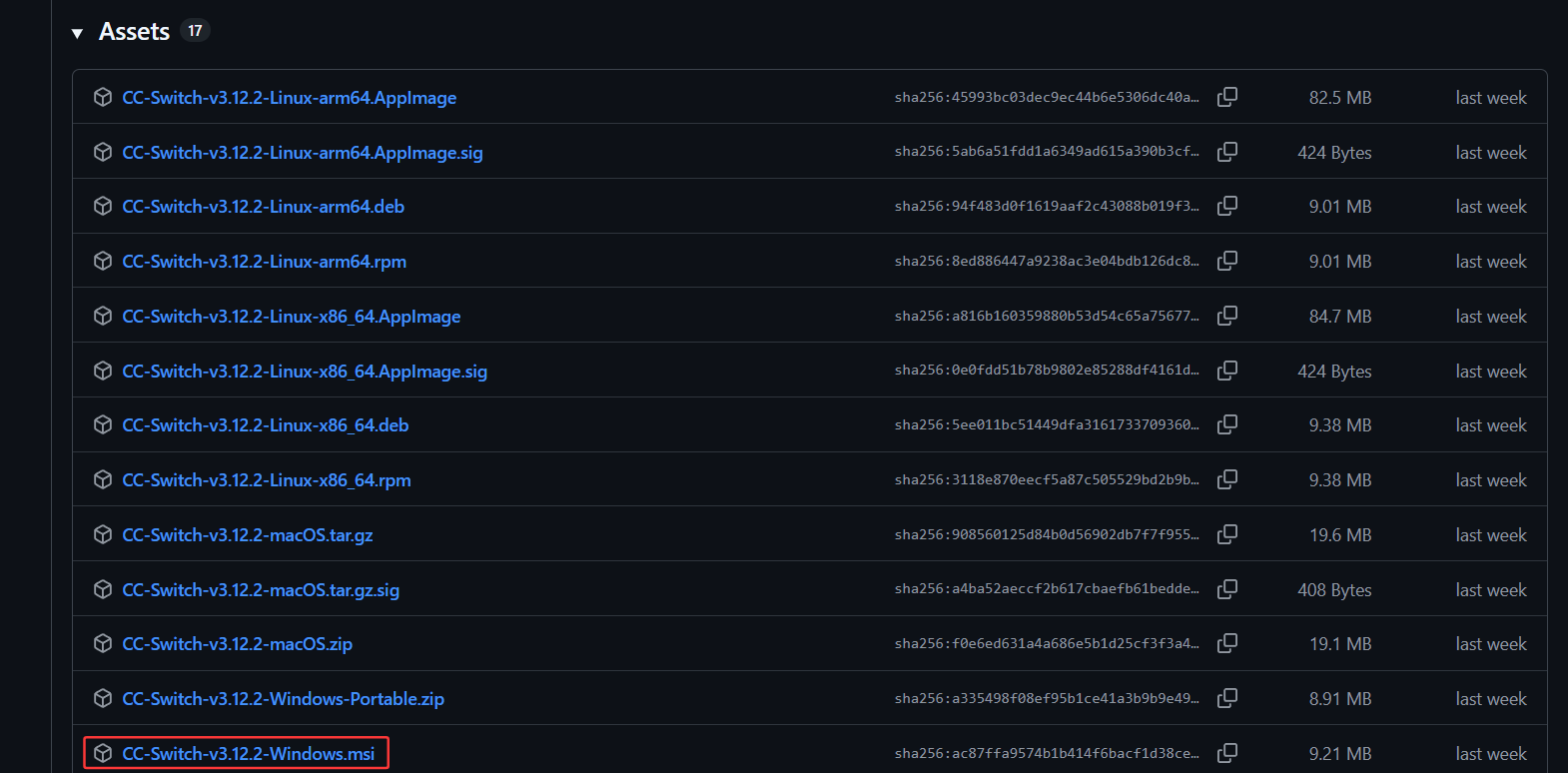
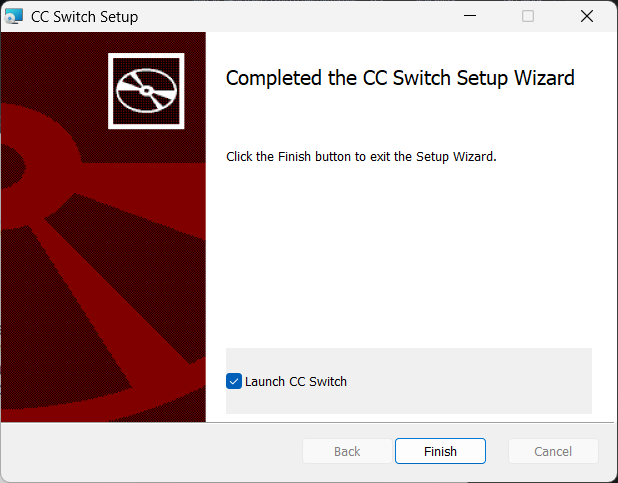
3. 执行安装: 打开刚才下载的 .msi 安装包(Installer 程序包),按照向导提示完成安装即可:
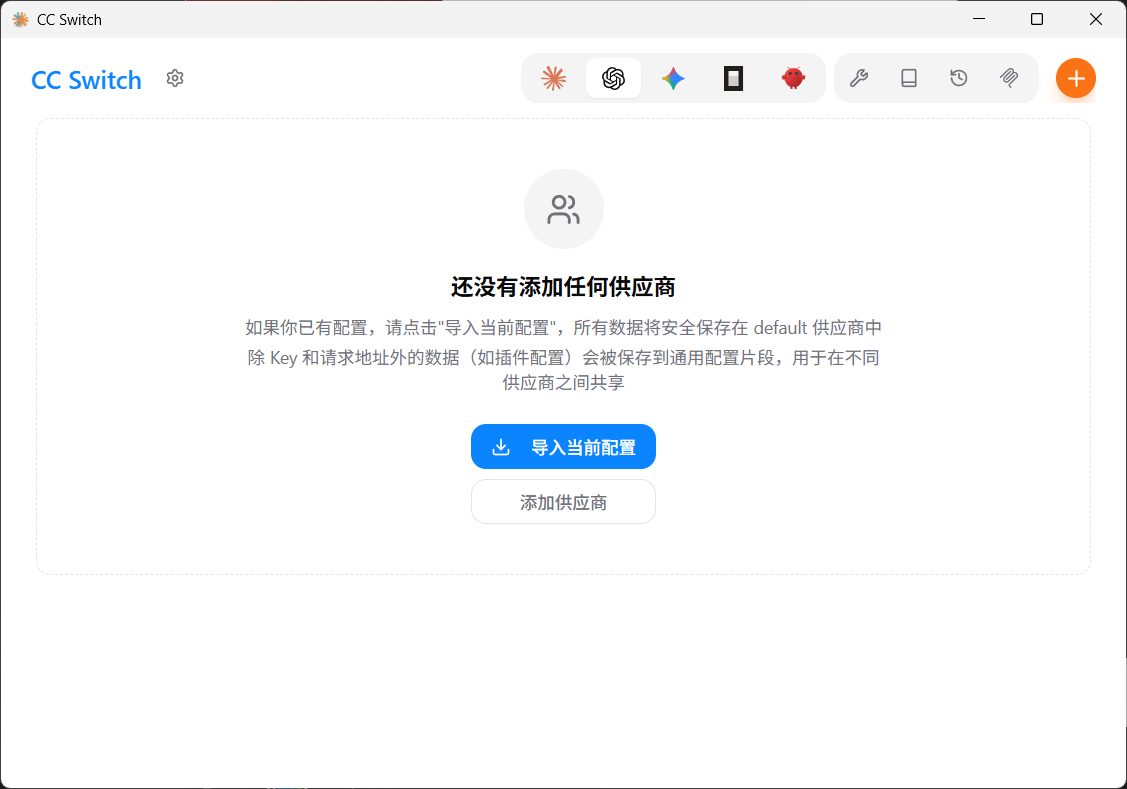
4. 启动程序: 安装完成后,打开 cc-Switch 客户端,准备后续配置:
三、在 VS Code 中安装 Claude Code 扩展
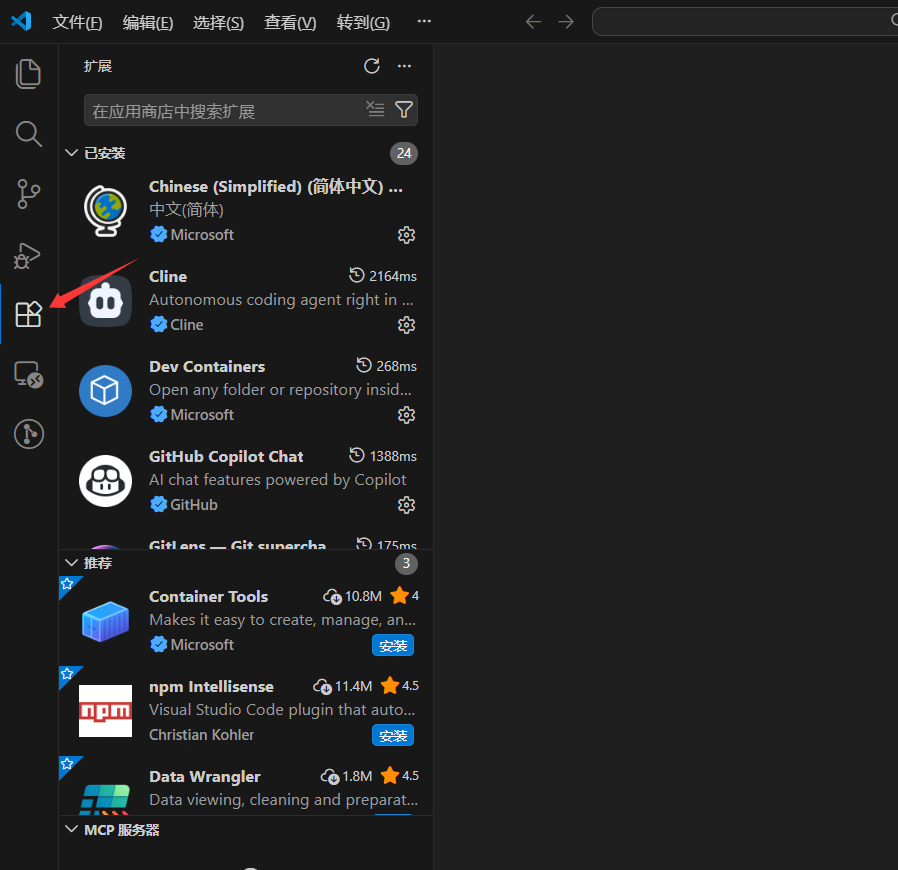
1. 打开扩展商店:在 VS Code 左侧活动栏中点击“扩展”图标(或使用快捷键 Ctrl+Shift+X)。
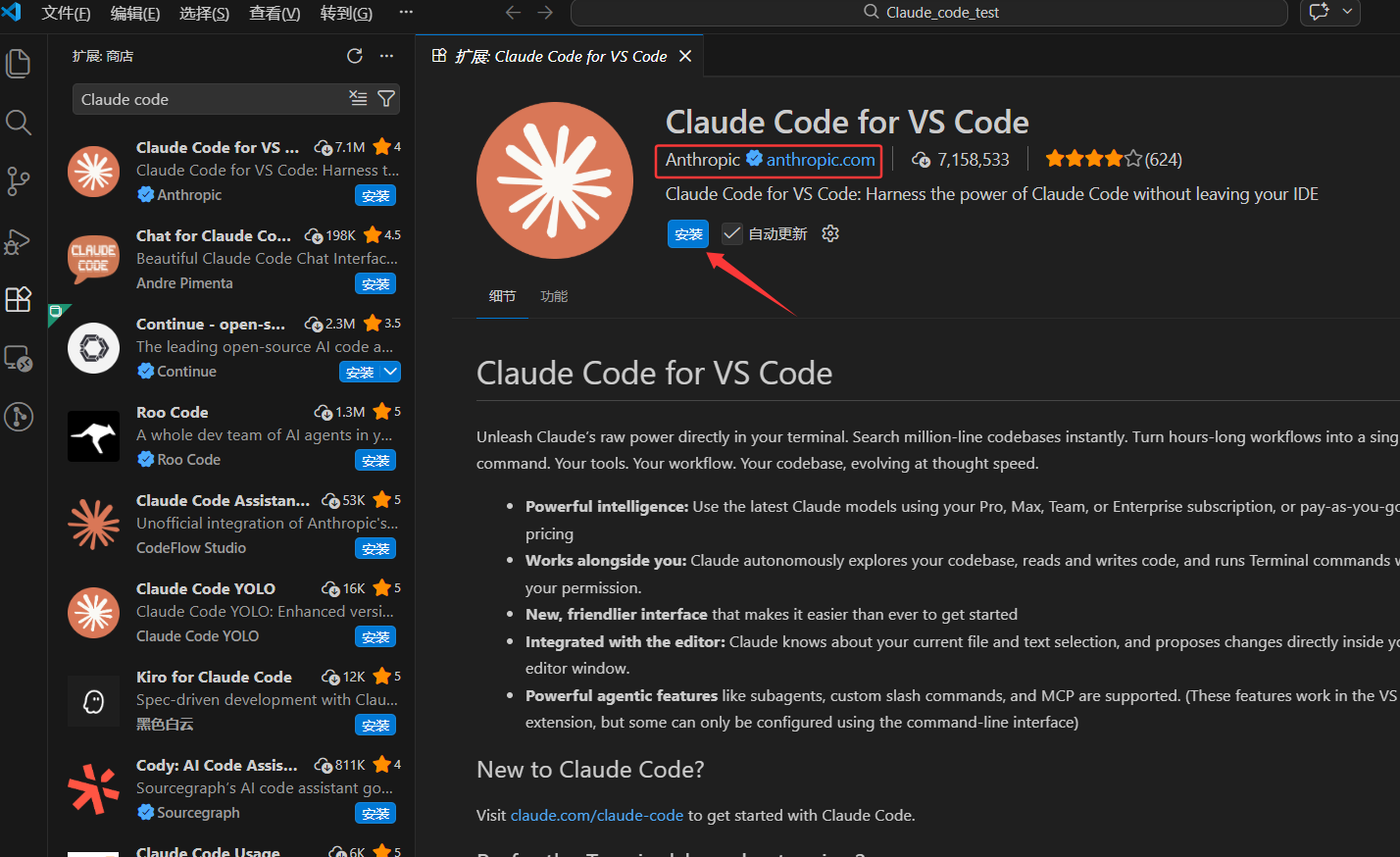
2. 搜索并安装扩展:在搜索框中输入 Claude Code 并点击安装。
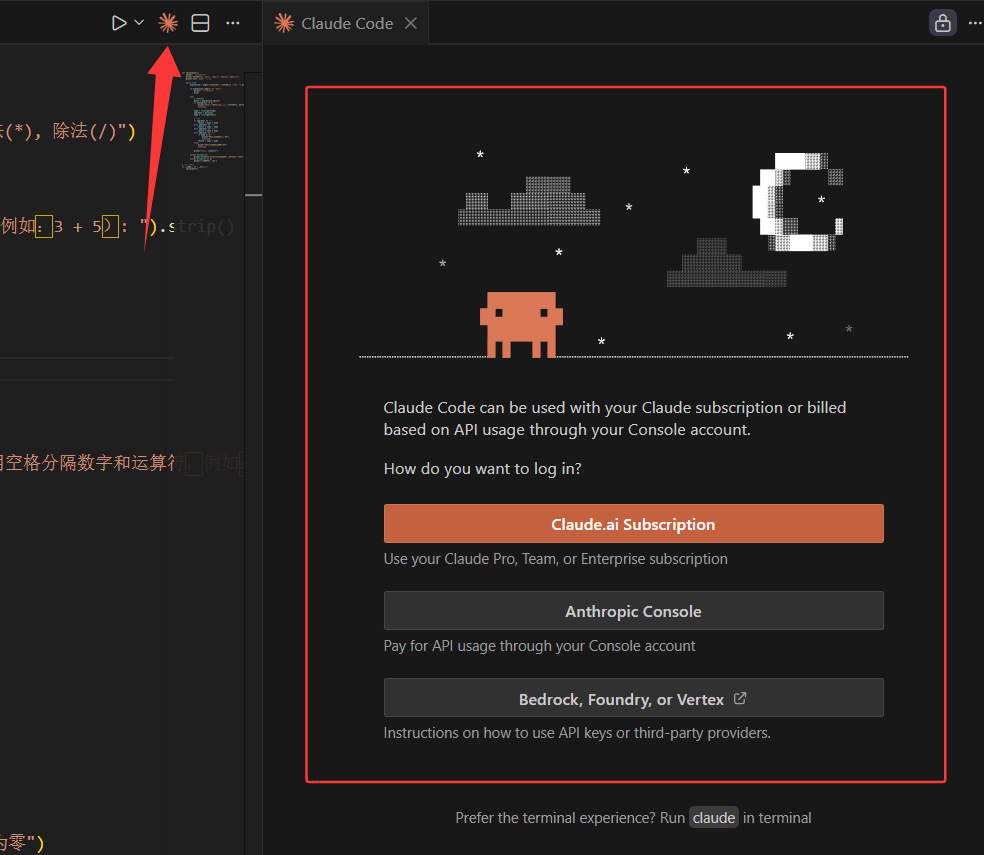
3. 验证安装:扩展安装完成后,点击 VS Code 右侧边栏的 Claude Code 图标。若出现红框所示的侧边栏界面,即说明安装成功:
四、通过 cc-Switch 调用第三方模型
(1)原理解析
- 为何使用 cc-Switch:
- 免去手动编辑复杂
settings.json配置文件的繁琐。 - 支持预存多套 API 方案,实现一键无缝切换。
- 轻松接入各路中转站,完美适配各类第三方 API 聚合服务。
- 免去手动编辑复杂
- 核心机制:
- cc-Switch 在底层动态覆盖了
ANTHROPIC_BASE_URL和ANTHROPIC_API_KEY这两个关键环境变量。它将 Claude Code 原本发往官方的请求,“拦截”并重定向至您配置的第三方接口,从而在底层实现模型的无缝替换。
- cc-Switch 在底层动态覆盖了
(2)前置准备
① 获取调用凭证: 在开始配置前,需要从第三方平台获取以下信息(本文以硅基流动 (SiliconFlow) 为例,其他支持的模型或中转平台配置逻辑完全一致):
- API Key(密钥)
- Base URL(接口地址)
- 模型名称
② 创建 API 密钥: 登录 硅基流动官网,在控制台生成您的 API 密钥:
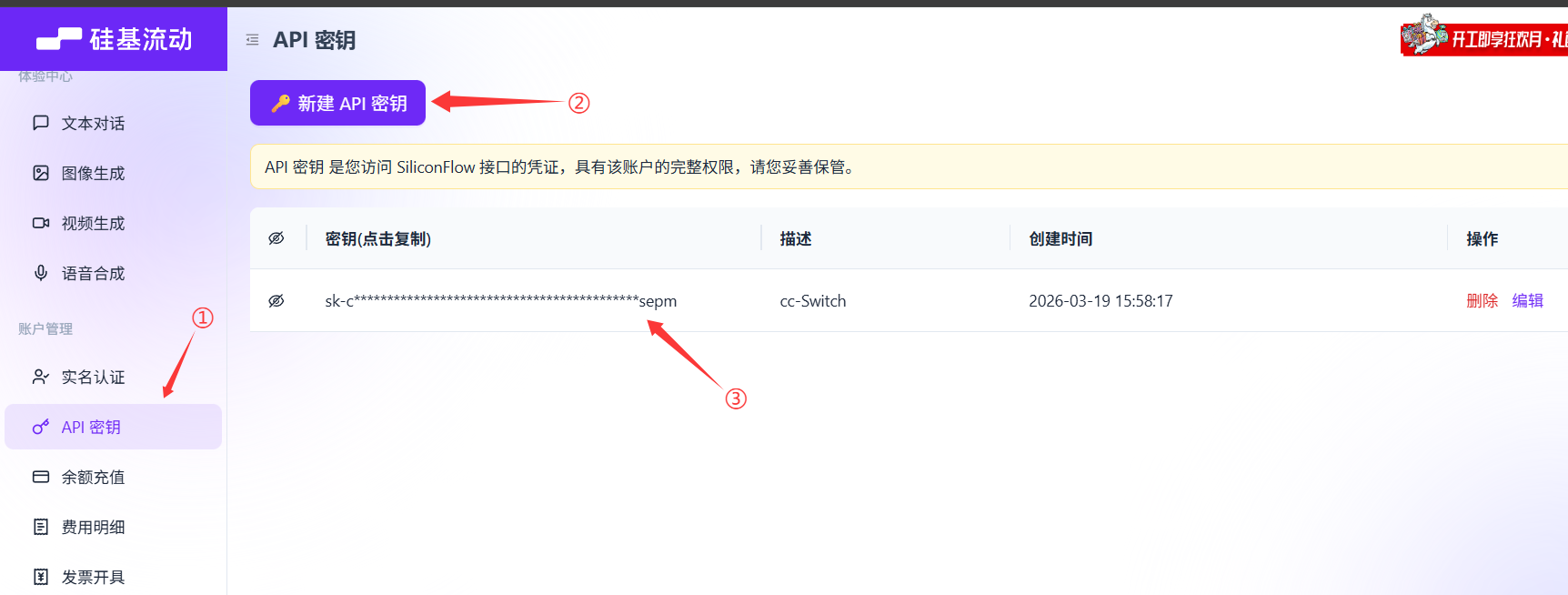
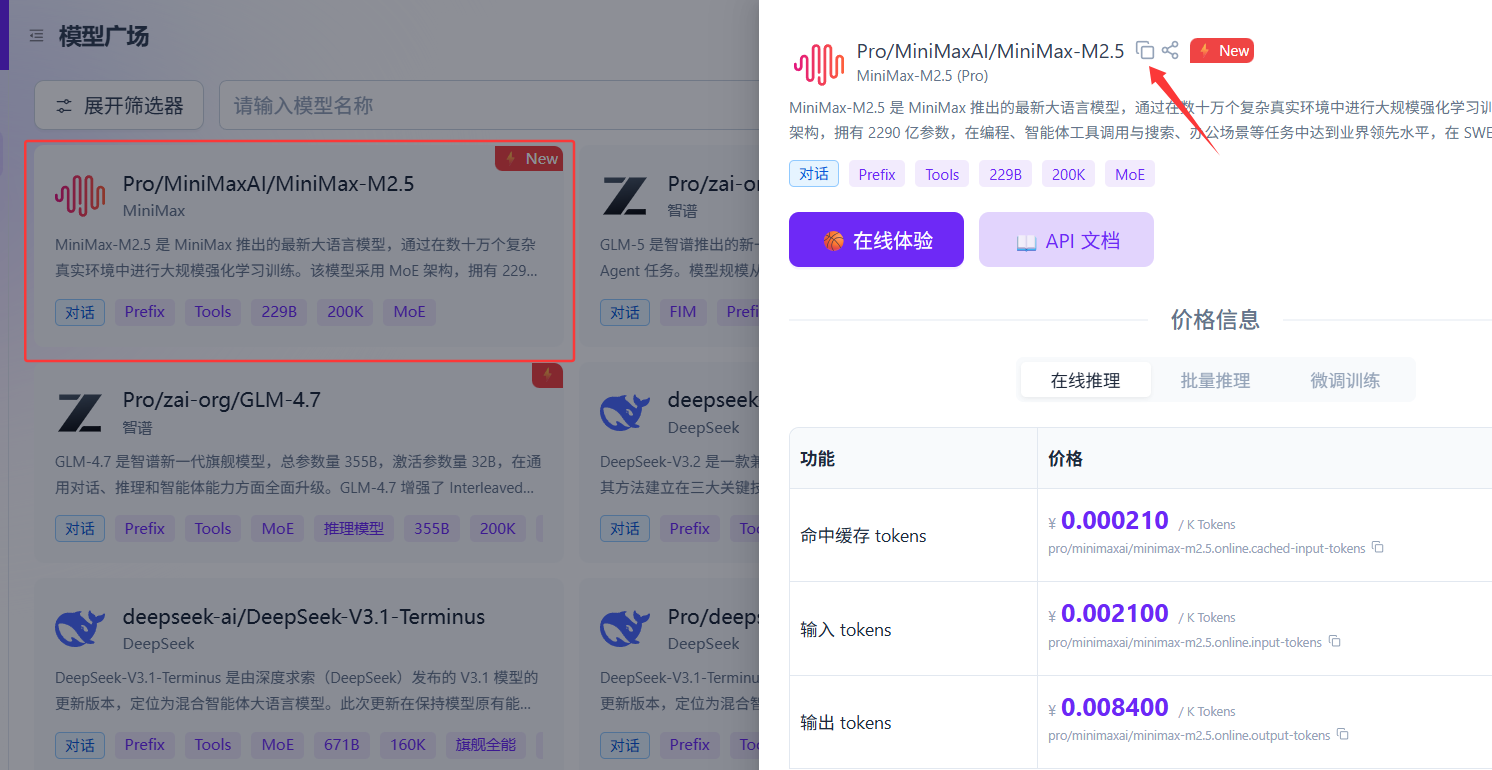
③ 获取模型名称: 进入模型广场,选择您需要的模型,点击模型名称即可复制:
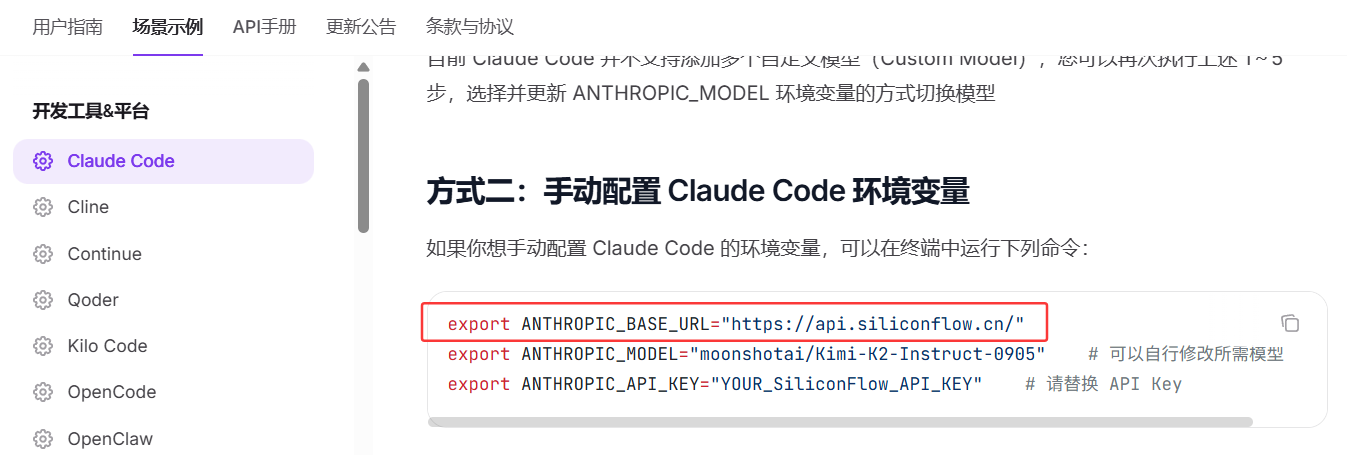
④ 确认 Base URL: 查阅官方 API 接口文档获取 Base URL。硅基流动的地址通常为 https://api.siliconflow.cn/(其他中转平台请参考其官方说明):
(3)本地环境配置指南
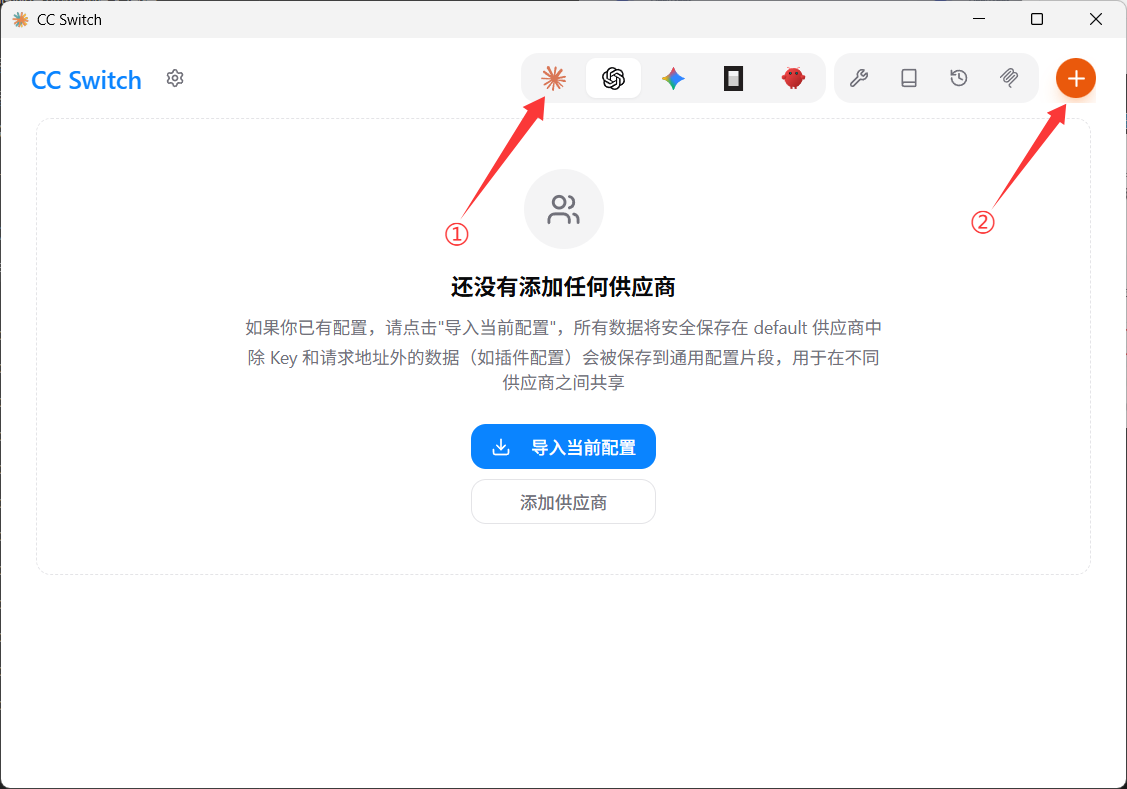
① 添加供应商: 回到 cc-Switch 客户端,点击添加新的服务供应商:
注意:新的cc-switch版本会有claude cli和claude desktop,使用的是第一个claude cli
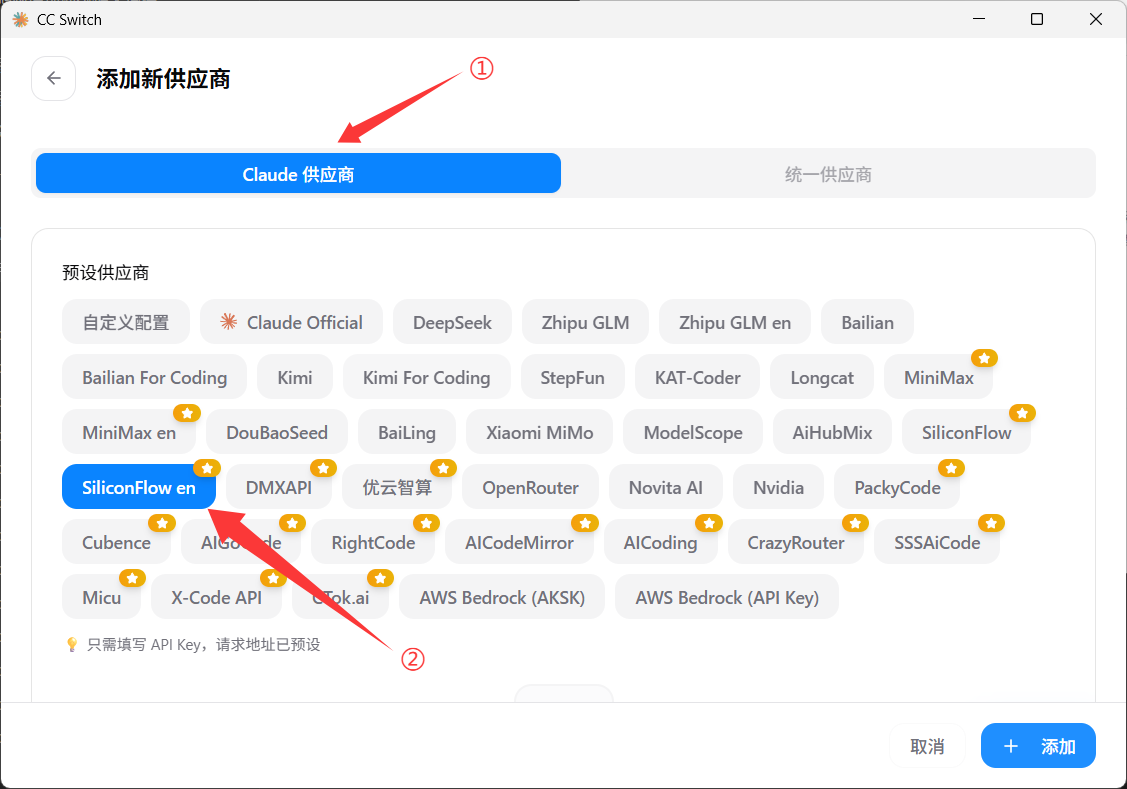
② 填写配置信息:
- 按照下图指示进入配置页面:
- 向下滚动页面,将刚才获取的凭证填入对应位置:
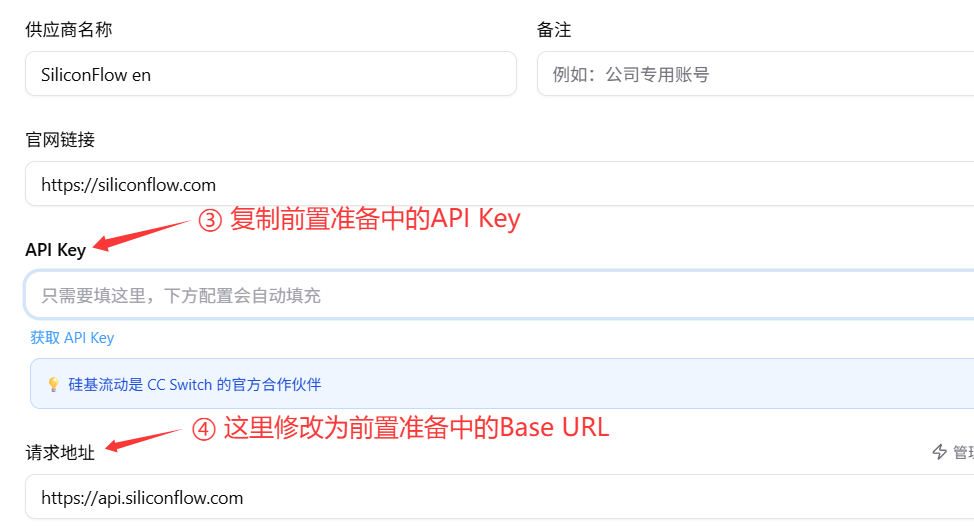
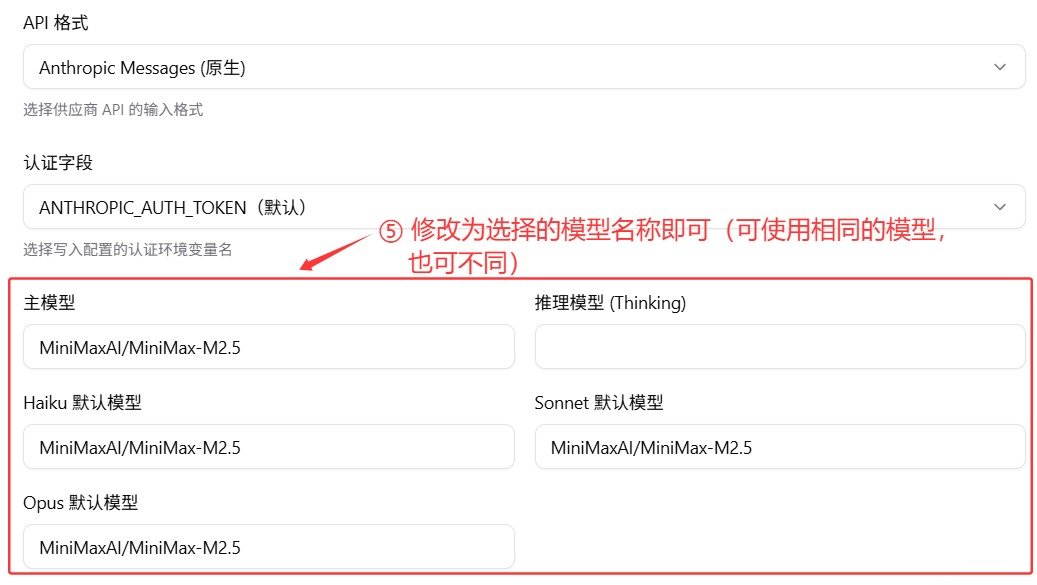
- 其他高级配置可按需修改。最后请核对红框内的核心信息,确认无误后点击添加:
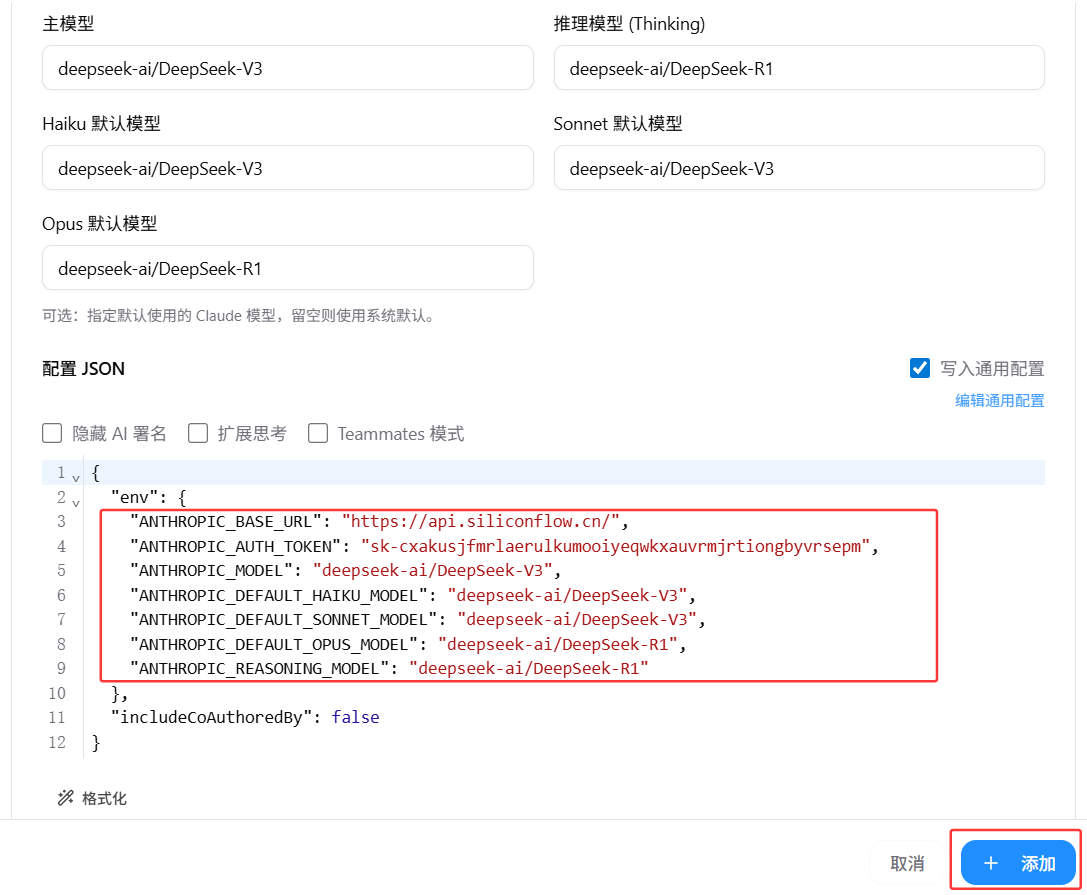
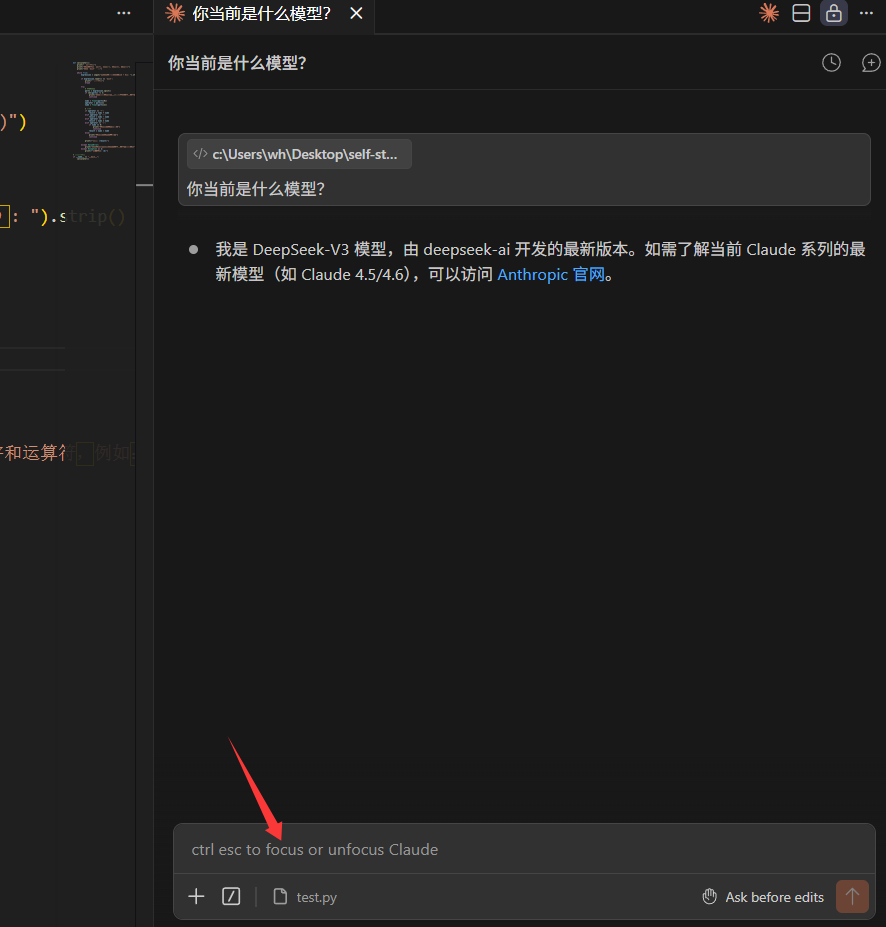
③ 启动 Vibe Coding: 重新打开 VS Code 中的 Claude Code 扩展。如果无需登录账号,直接跳转至对话窗口,即说明配置大功告成,您可以开始使用啦!
(4)远程环境(Remote - SSH)配置指南
① 开启本地代理服务: 在 cc-Switch 中开启本地代理,并务必记住生成的服务地址与端口:
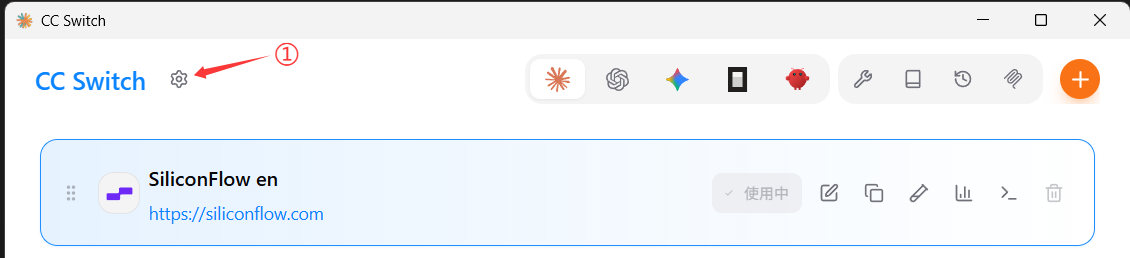
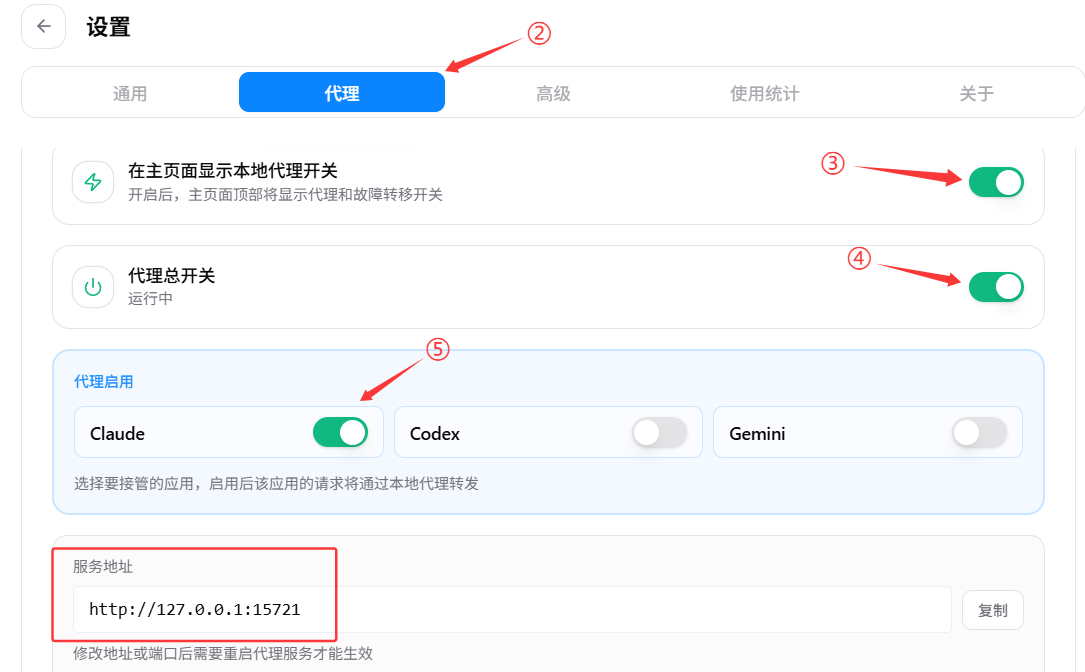
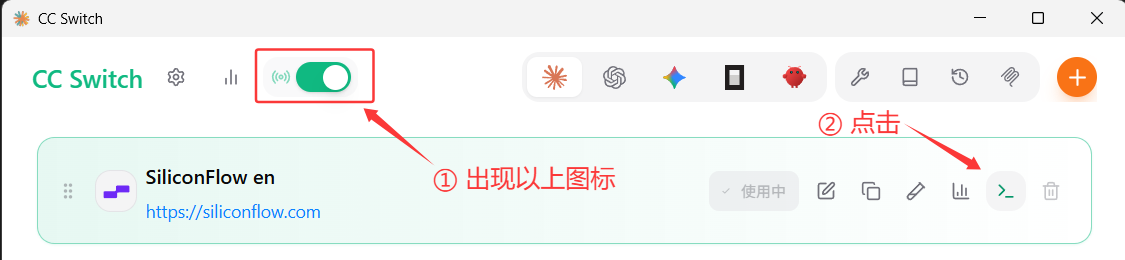
② 验证代理状态:
- 点击上图步骤②中的图标,进入终端:
- 在终端中执行以下指令。若弹出的文本文件中包含代理信息,说明代理开启成功。请复制红框中的内容备用:
1 | notepad "%USERPROFILE%\.claude\settings.json" |
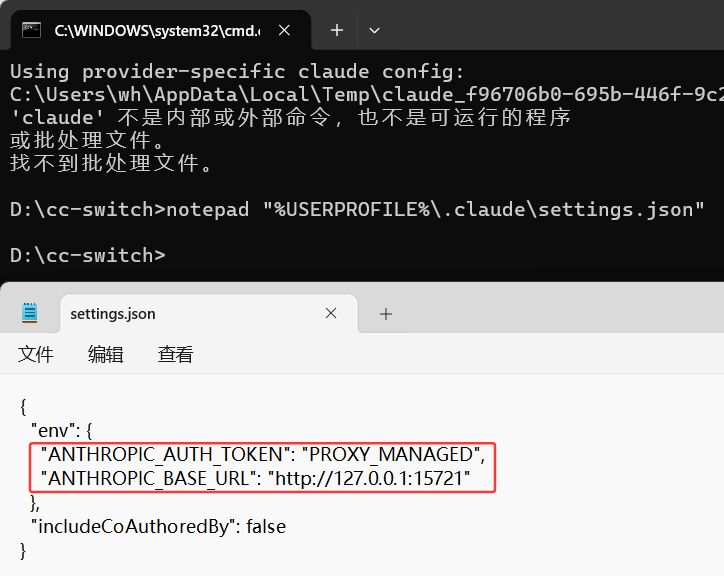
③ 远程配置 Claude Code(需提前安装 VS Code 的 Remote - SSH 插件):
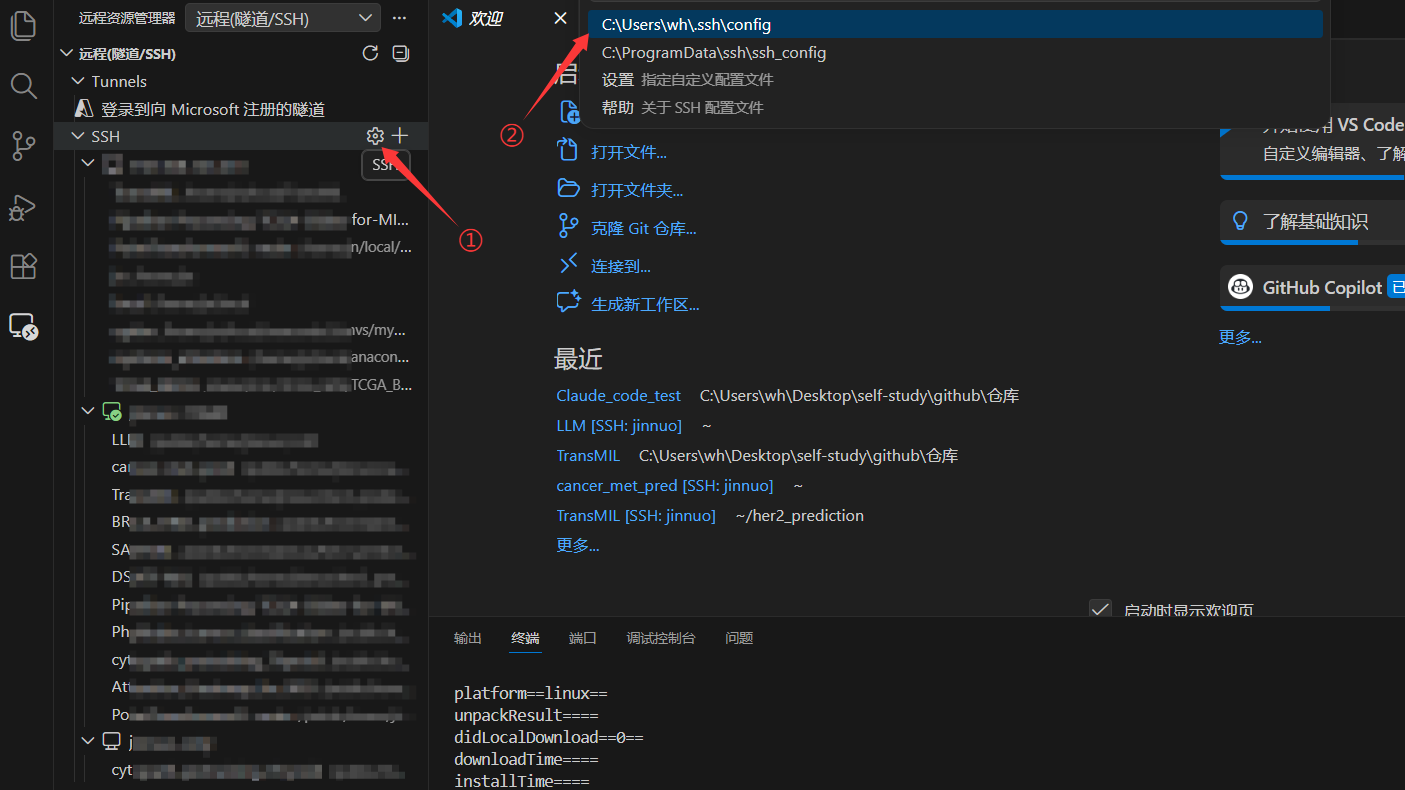
- 编辑 VS Code 远程连接配置文件,添加
RemoteForward参数进行端口转发,格式请参考下图:

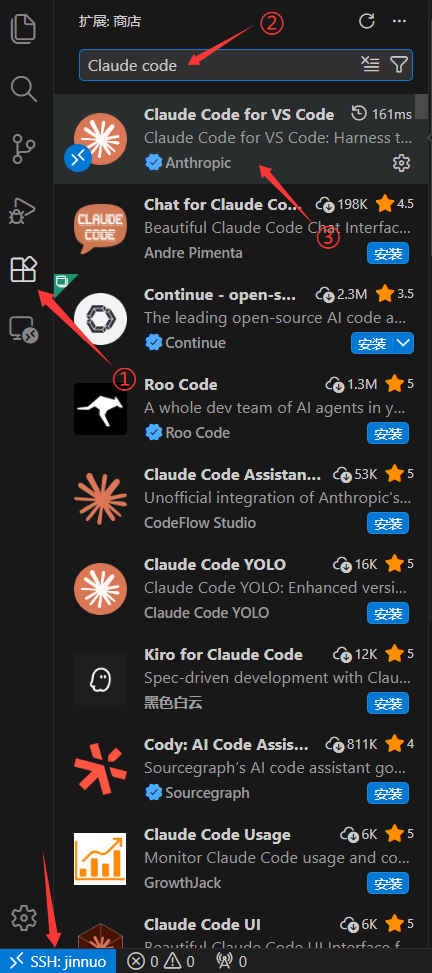
- 在远程服务器上安装 Claude Code 扩展:
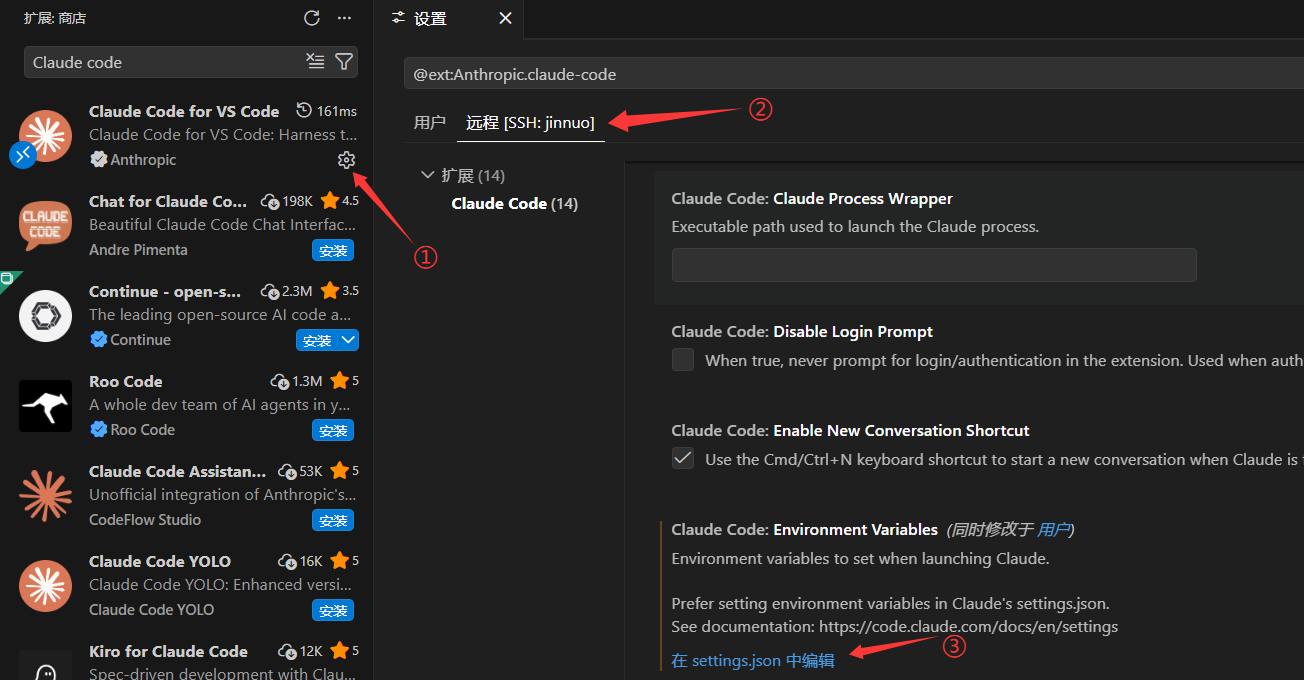
- 对远程扩展进行环境配置:
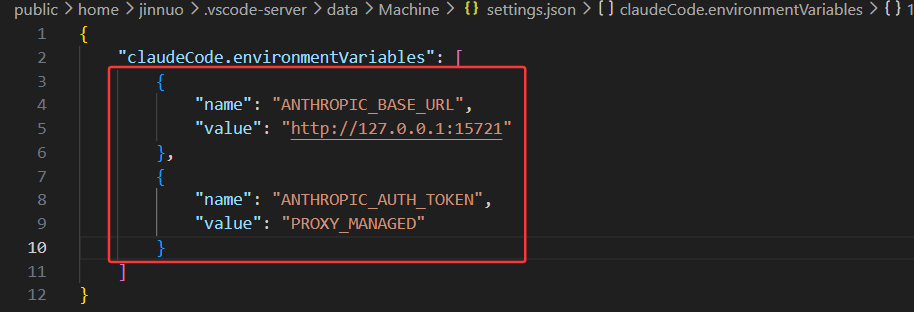
- 将之前复制的代理地址与密钥填入空括号
[]中,完成后的效果参考红框内容:
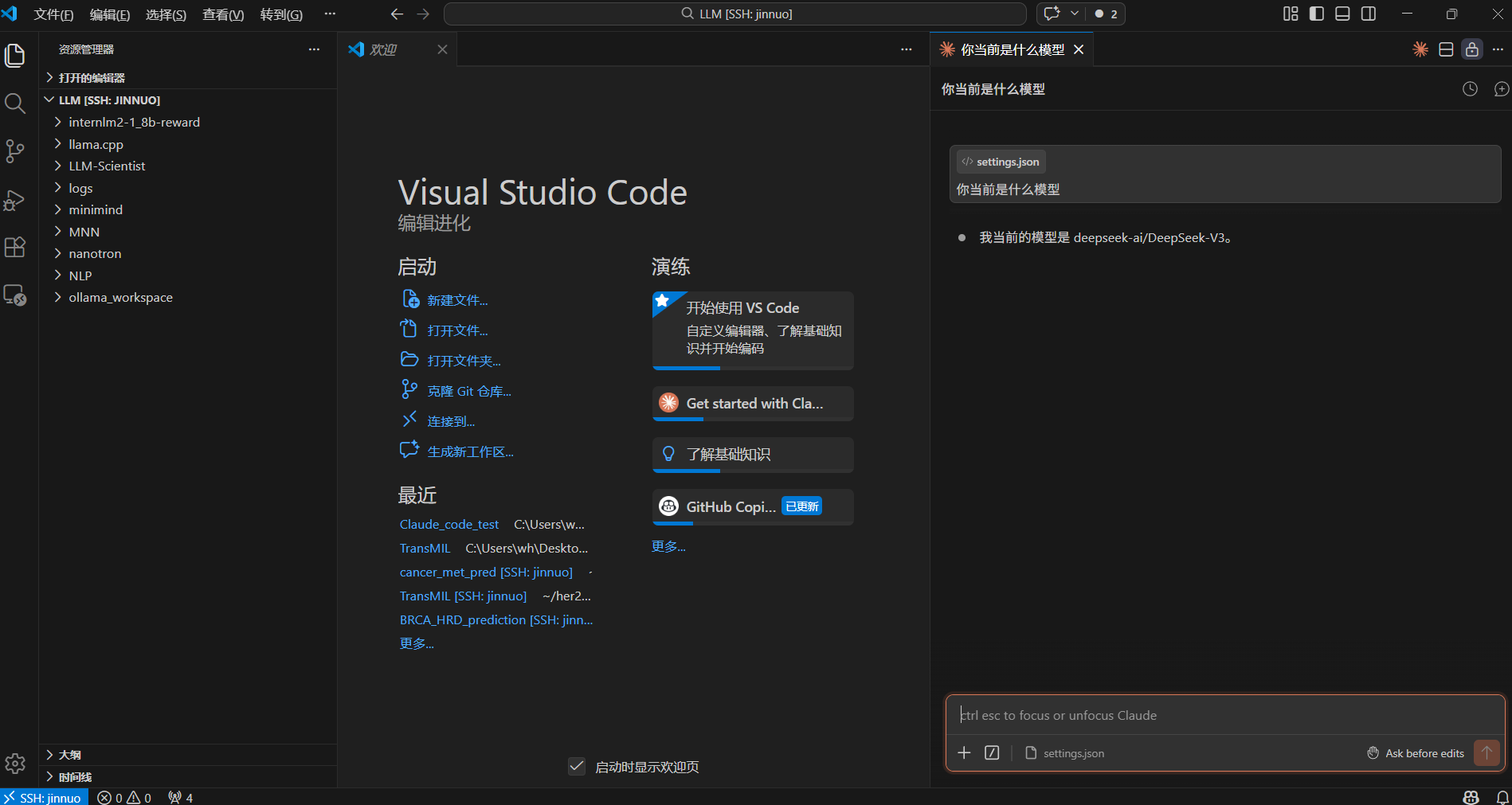
④ 完成配置并运行: 操作逻辑与本地运行一致。点击右侧边栏的 Claude Code 图标,若直接进入对话界面,说明远程配置成功。现在,尽情享受您的远程 Vibe Coding 体验吧!
五、Claude Code扩展使用
(1)权限模式
单击对话框的右下角

里面一共有5个模式
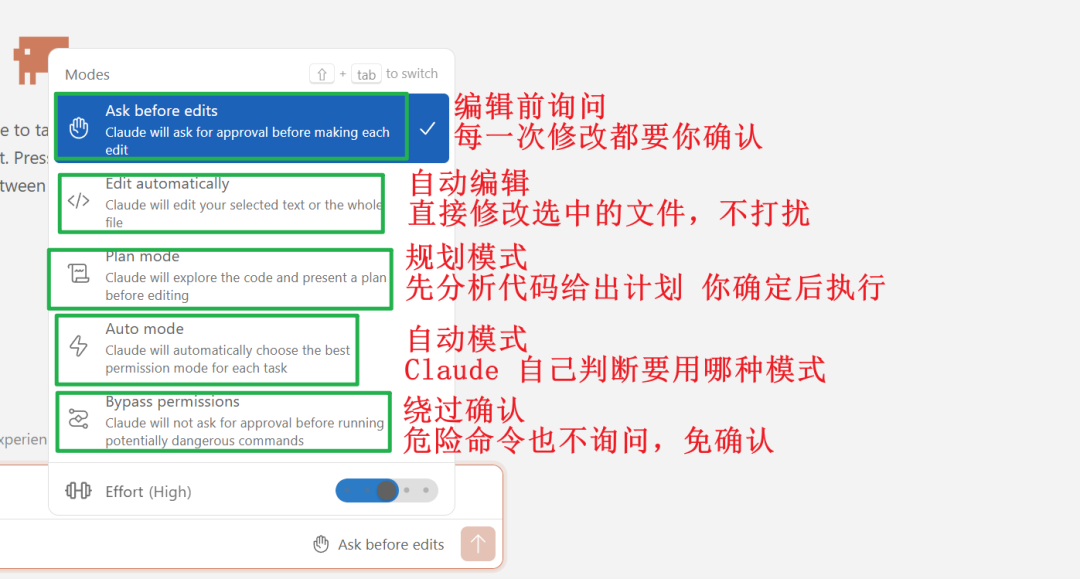
这里如果你想让 ai 自己全程开发,直接选择最后那个选项 — 绕过权限。
从 “yes”程序员变成“一键”程序员
这个还是慎用。
像我们一般的流程是 先单击“规划模式” 然后给出方案后,再执行,这样就能够生成的效果会更好些。
还有底部有一个“推理预算”
如果和我一样走国内 API(硅基流动/百炼等),Effort 档位要 更保守 使用。国内平台按输入+输出 token 计费,而 High/Max 档位的 thinking tokens 会计入输出费用。
官方数据显示 Max 比 Extra high 多耗近一倍 token 却只提升 3% 质量,在国内按量计费下这个性价比极低。建议日常默认 Medium,简单任务切 Low,遇到棘手 Bug 再临时拉高到 High,Max 档除非极难任务否则不建议开。
(2)撤销操作
vs code 如果ai生成的内容不中意,就可以直接来退回
在这两个选项,单击随机一个即可。
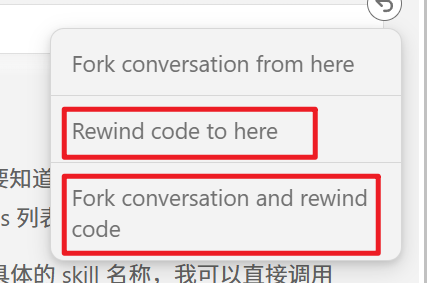
① Rewind code to here
代码回退,但还在当前对话里继续聊
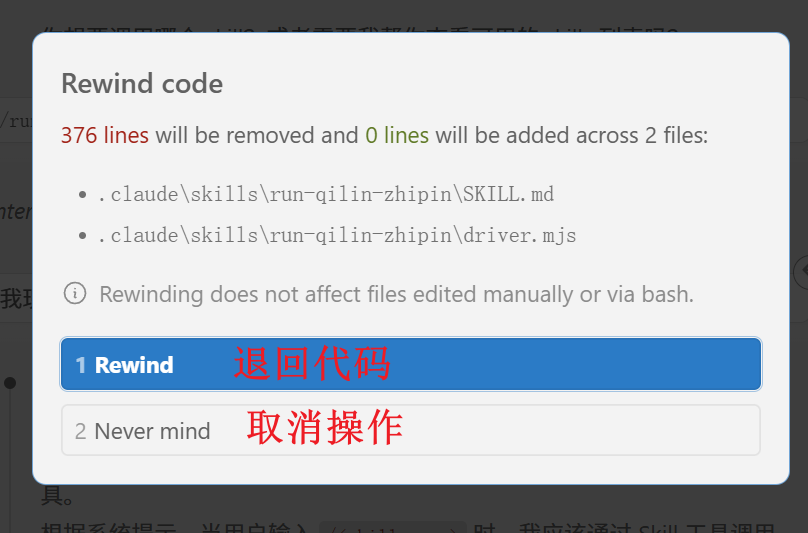
单击 Rewind 来进行撤销退回即可
② Fork conversation and rewind code
代码回退,同时新开一个独立对话
(3)让ai查看特定文件
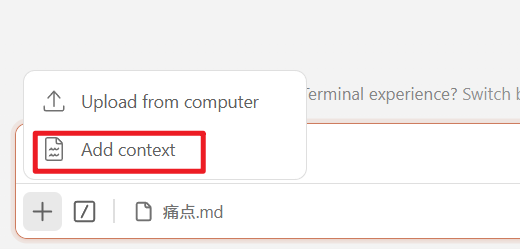
第一个是上传项目以外的文件
第二个是上传项目当中的文件
如果文件在当前项目里 ,直接空格一下,然后输入@ 符号即可快速调用。
通过以上四个部分的分享,相信你已经掌握了在VS Code中高效使用Claude Code的核心技巧。
六、CC-Switch 调用本地模型
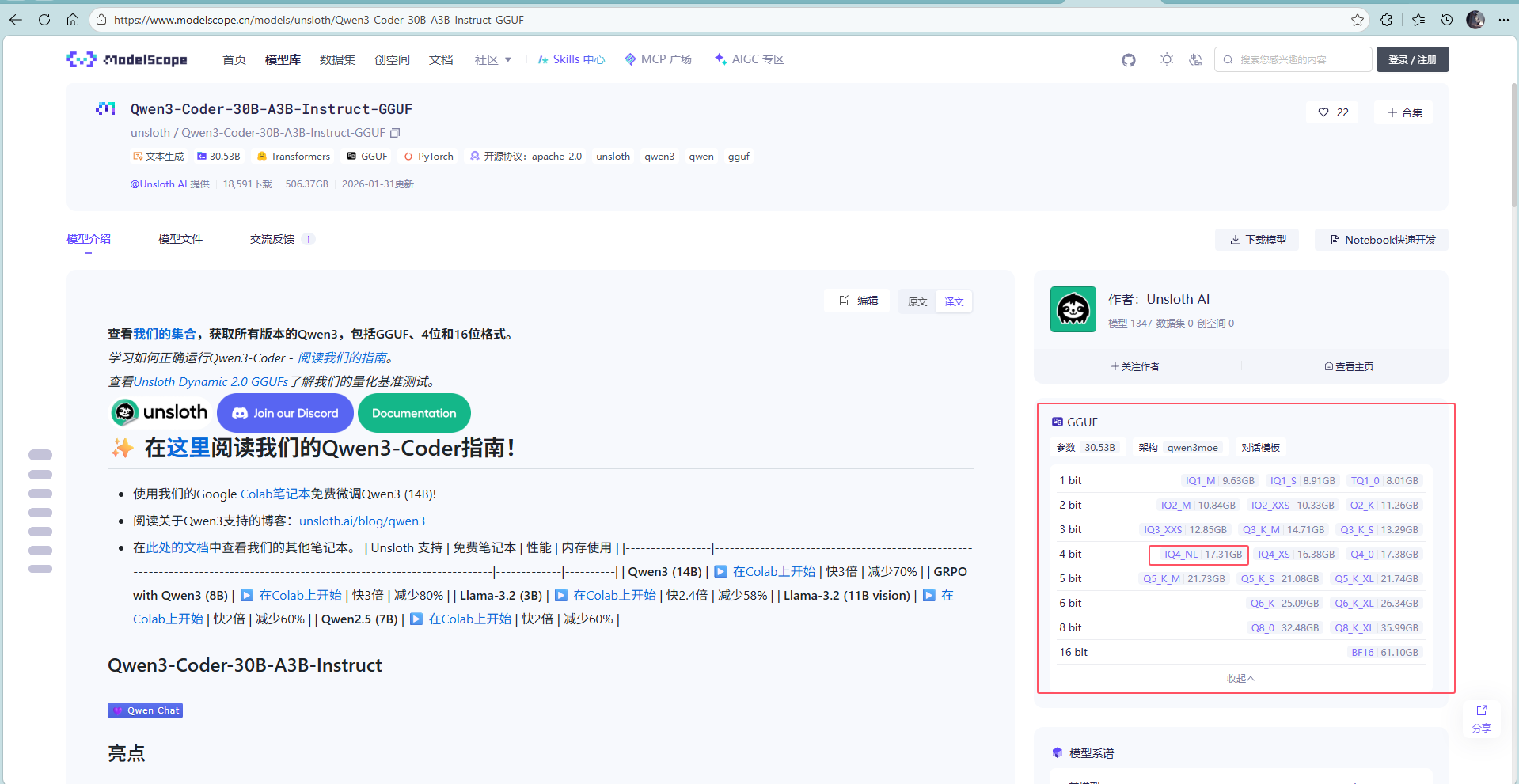
在添加供应商时选择自定义配置,并编辑如下:
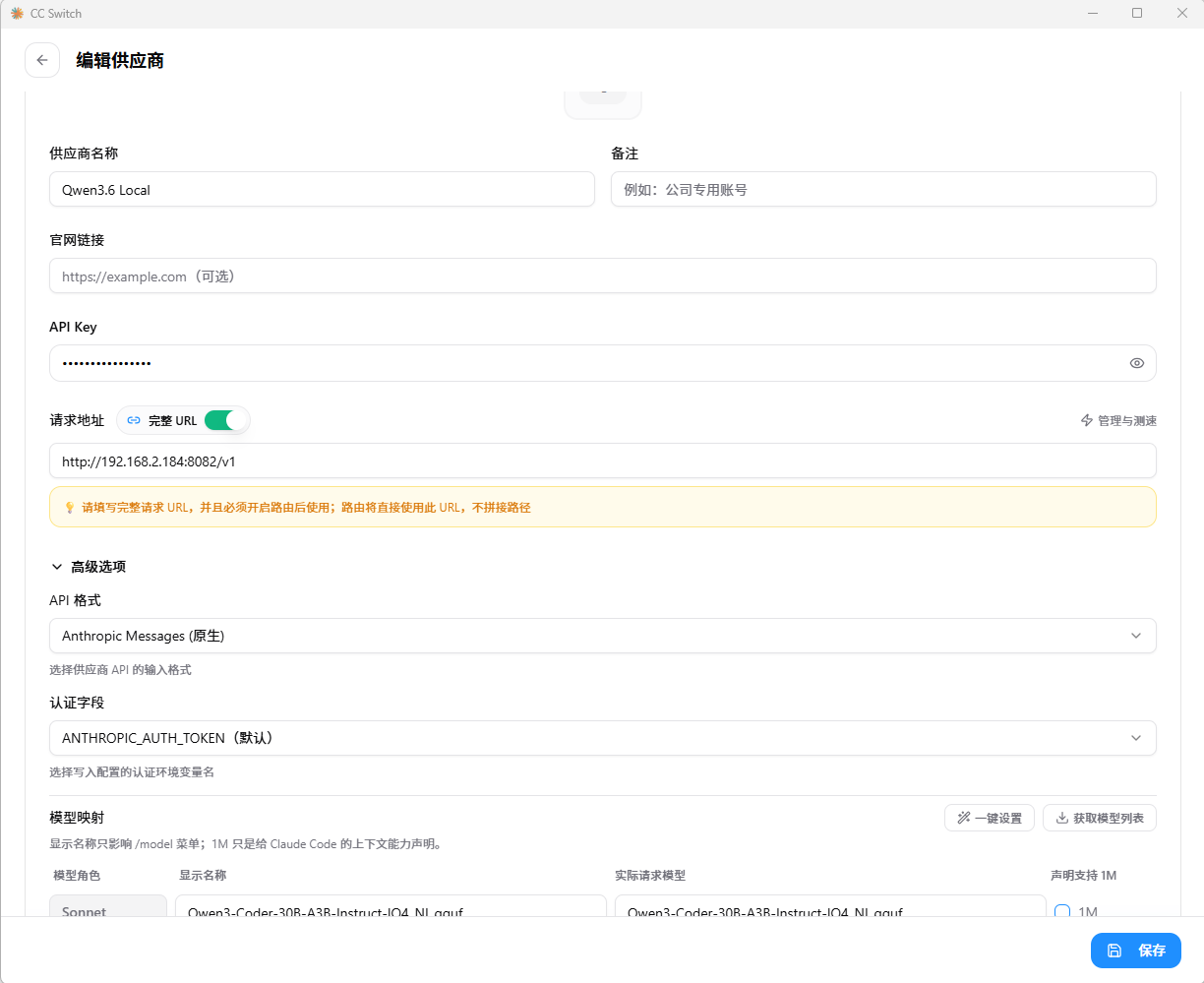
注意:
1.API Key可以任意填写。
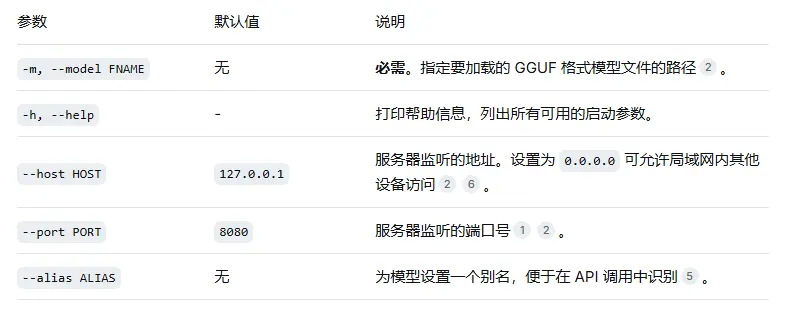
2.请求地址为本地搭建大模型的URL,图中为llama搭建为例。
3.还有本地模型需要开启路由。

%E5%AD%A6%E4%B9%A0%EF%BC%9AK8S%E5%AE%9E%E6%88%98%E6%A1%88%E4%BE%8B_kubernetes%20%E6%A1%88%E4%BE%8B/fe31cbdc5c6427a41c8a02c4bd278421.png)
%E5%AD%A6%E4%B9%A0%EF%BC%9Apod%E6%A6%82%E5%BF%B5%E5%8F%8A%E7%9B%B8%E5%85%B3%E6%93%8D%E4%BD%9C_kubectl%20%E8%BF%9B%E5%85%A5pod/7b2c22f6722174f5022fe7a9e34dbebd.png)