在Ubuntu上部署OpenClaw
环境信息
- 系统
Ubuntu 24.04 LTS - 配置
>2核4GB内存
一、安装依赖
1.1 更新系统包索引
1 | # 更新系统包列表 |
1.2 设置淘宝镜像 (最常用)
1 | npm config set registry https://registry.npmmirror.com |
二、安装OpenClaw
方法一:推荐安装脚本(一键式)
脚本自动完成 Node.js 检测/安装、CLI 全局安装、启动引导向导,是最省心的方式。
标准安装
1 | curl -fsSL https://openclaw.ai/install.sh | bash |
或使用 curl -fsSL https://molt.bot/install.sh | bash
方法二:npm /pnpm 手动安装
适合已安装 Node.js 22+ 且希望自主管理安装流程的用户。
操作系统提示:
macOS:如果仅使用命令行和网关功能,Node.js足够。若要构建桌面应用,需安装Xcode或 Command Line Tools。
Windows:强烈推荐使用 WSL2(建议Ubuntu)。原生Windows环境未经充分测试,可能会遇到更多兼容性问题。请先安装 WSL2,然后在 WSL 内部进行以下所有操作。
前置步骤:Node.js 22+ 安装(若未安装)
Ubuntu 24.04.4 默认源可能无 Node.js 22,推荐通过 NodeSource 安装:
- 更新包并检查Node.js版本
在终端输入以下命令,确认 Node 版本在 22 或以上:
1 | # 1. 更新包索引并安装基础依赖 |
- npm全局安装OpenClaw
为避免sudo权限问题,建议先配置npm全局目录到用户路径:
1 | # 1. 创建用户级 npm 全局目录 |
然后安装 OpenClaw:
1 | # 安装最新版 |
3.sharp构建错误处理(Ubuntu常见问题)
sharp是图像处理依赖,若 Ubuntu 已全局安装 libvips(如通过 sudo apt install libvips-dev),可能导致构建失败。解决方法:
方案 1:强制使用预编译二进制(推荐)
1 | SHARP_IGNORE_GLOBAL_LIBVIPS=1 npm install -g openclaw@latest |
方案 2:安装构建工具后重试
若提示 sharp: Please add node-gyp to your dependencies:
1 | # 安装 Ubuntu 构建依赖 |
方法三:从源码安装(适合开发者/贡献者)
需手动克隆仓库、构建依赖,适合想修改代码或运行最新开发版的用户。
前置准备:安装基础依赖
1 | # 1. 安装 Git、构建工具 |
1.克隆仓库并构建
1 | # 克隆 OpenClaw 仓库 |
2. 链接CLI(全局可用)
1 | pnpm link --global |
若不链接,可在仓库目录内通过 pnpm openclaw … 运行命令(如 pnpm openclaw onboard)。
3. 运行引导
1 | openclaw onboard --install-daemon |
常用命令
- 更新OpenClaw
1 | openclaw update --channel stable # 切换到 stable/beta/dev 通道 |
2.检查配置健康度
1 | openclaw doctor # 自动修复常见配置问题 |
3.其它命令
| 命令 | 作用 | 说明 |
|---|---|---|
| openclaw onboard | 启动配置向导 | 交互配置,如果遇到问题可以重新执行引导 |
| openclaw gateway install | 安装服务 | 同时启动,开机自启 |
| openclaw gateway start | 启动服务 | 需要先安装install |
| openclaw gateway stop | 停止服务 | 会卸载服务 |
| openclaw gateway status | 查看状态 | 检查服务是否运行 |
| openclaw logs --follow | 查看执行过程中的日志 |
三、配置向导
OpenClaw 提供了一个交互式向导来帮你完成初始设置。
在终端中执行以下命令开始配置(安装时也会出现配置):
1 | openclaw onboard |
或者,如果已经运行过向导,想重新配置,可以使用
1 | openclaw configure |
接下来,跟着向导一步步操作:
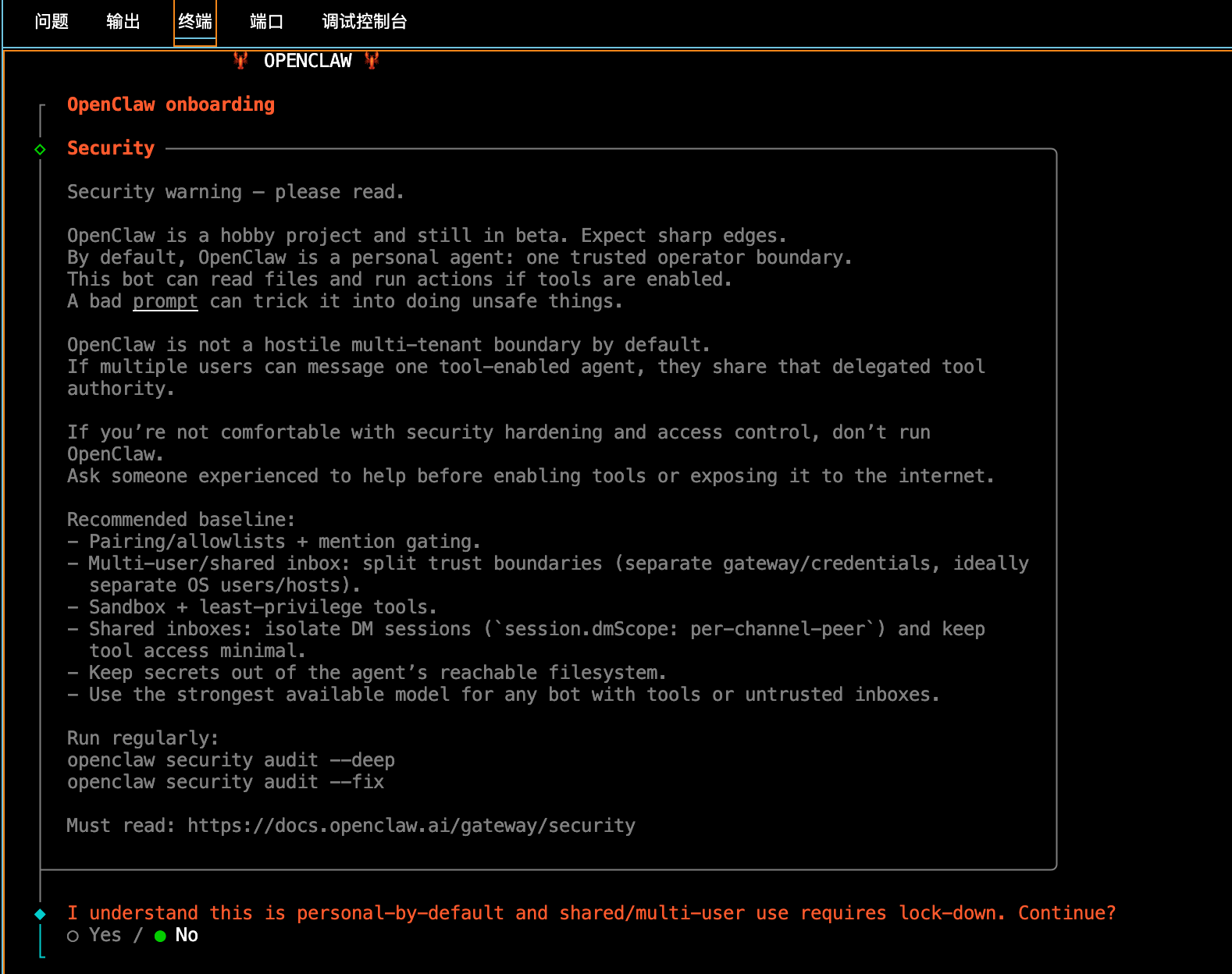
1.风险确认:你会看到一句提示 I understand this is powerful and inherently risky. Continue?,直接输入 Yes 并回车。这是因为 OpenClaw 可以操作你的电脑,需要你明确授权。
2.选择模式:选择 QuickStart,它将自动帮你配置好大部分默认设置,对新手最友好。Manual,手动配置每项参数,适合高级用户。
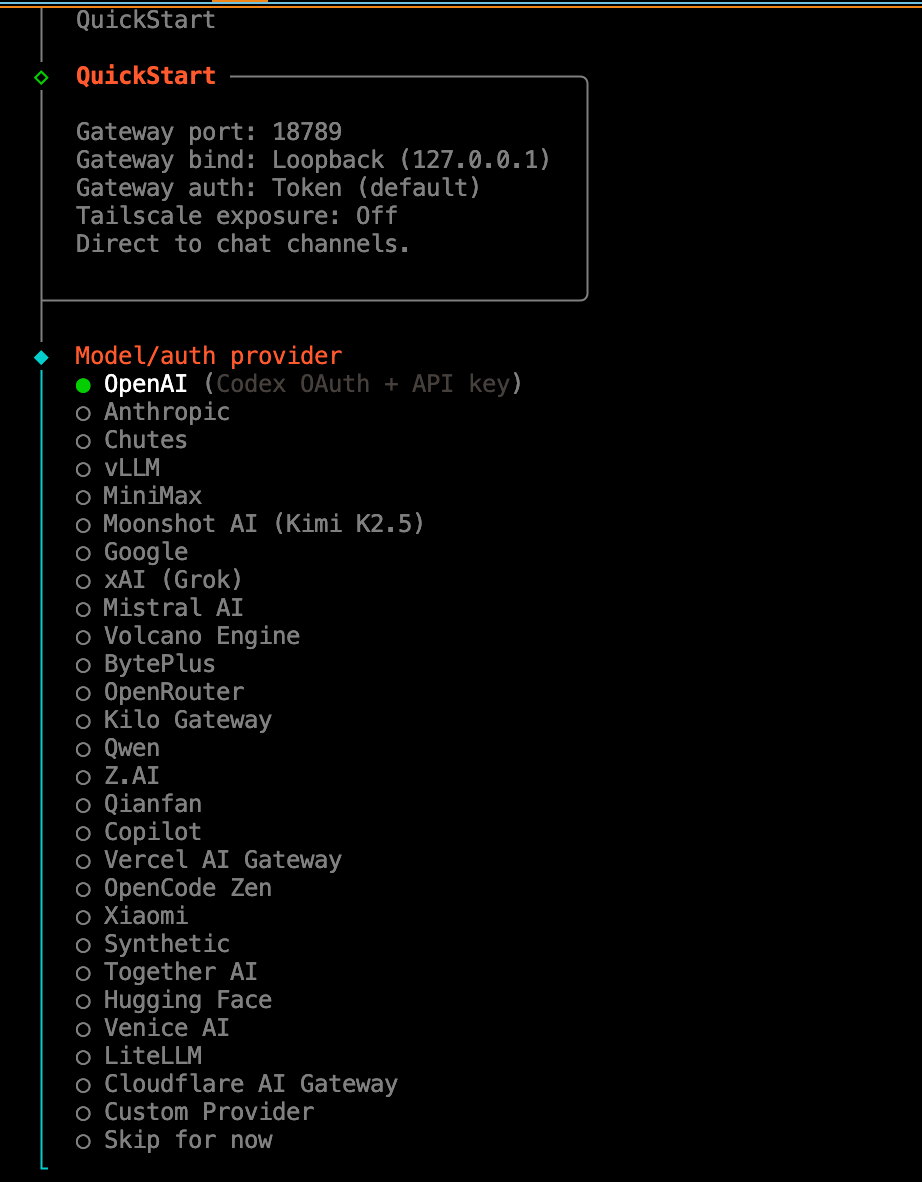
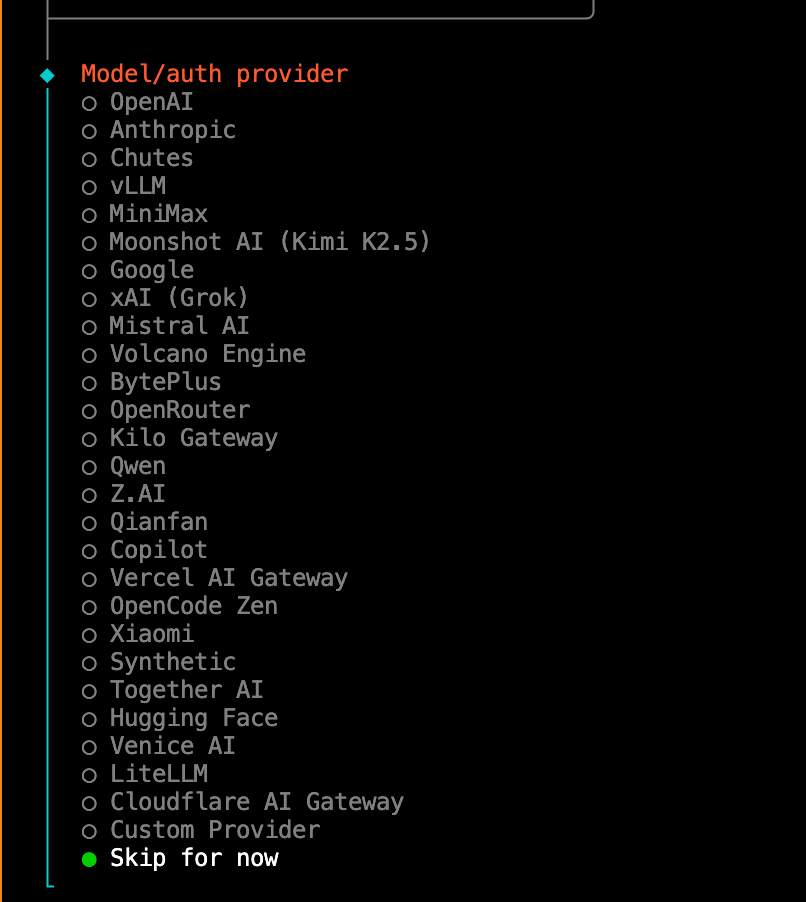
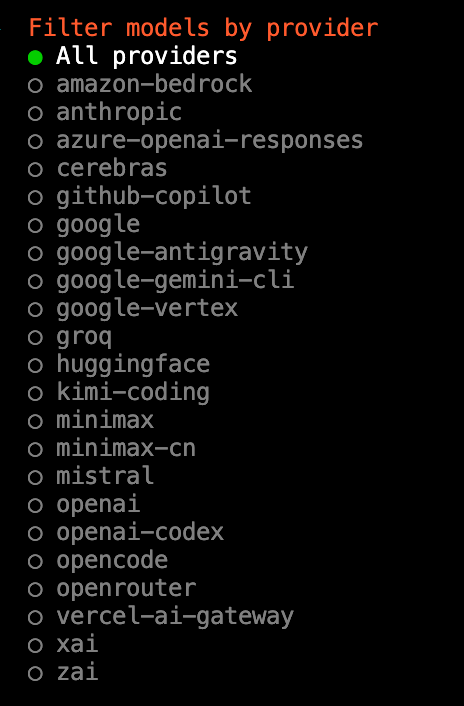
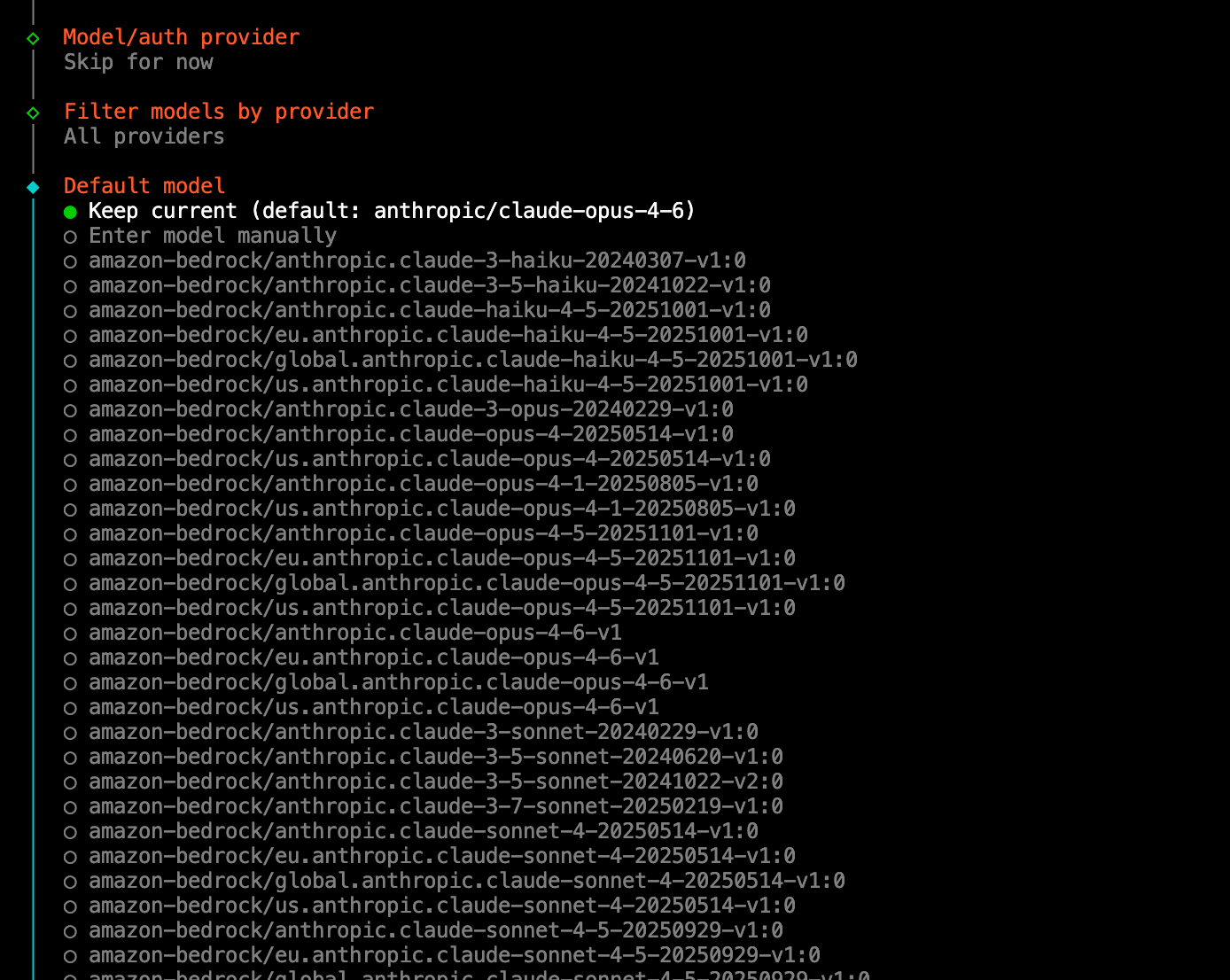
3.配置 AI 模型:OpenClaw 需要一个“聪明的大脑”(大语言模型)来理解你的指令。这里你可以:
- Model/auth provider:选择你希望使用的模型供应商。如果你还没有 API Key,可以先选择 “Skip for now” 跳过,后续在网页界面配置也一样方便。
- Filter models by provider:同样,可以先选择 “All providers” 或直接“Skip for now” 。
国产模型
| 平台 | 选项 |
|---|---|
| 阿里 Qwen | Qwen |
| 百度千帆 | Qianfan |
| Kimi | Moonshot AI |
| 字节火山 | Volcano Engine |
| 智谱 | Z.AI |
本地模型
如果你本地跑Ollama或vLLM,选VLLM。
API Key
如果有API Key
- Telegram Bot Token:选择 Enter Telegram bot token 并粘贴 BotFather 生成的 token
- Perplexity Search:可跳过(Skip for now)或输入 API Key
- 其他 API Key(Notion、Whisper、Nano Banana 等)建议跳过,安装核心功能即可
| 选项 | 含义 | 适合谁 |
|---|---|---|
| Paste API key now | 现在直接粘贴 API Key,保存到 OpenClaw 配置文件 | 个人电脑用户(推荐) |
| Use external secret provider | 使用外部密钥管理器(例如环境变量、Vault等) | 企业 / 服务器 |
即使没有API Key,也可以先完成向导,选择“Skip for now” 。
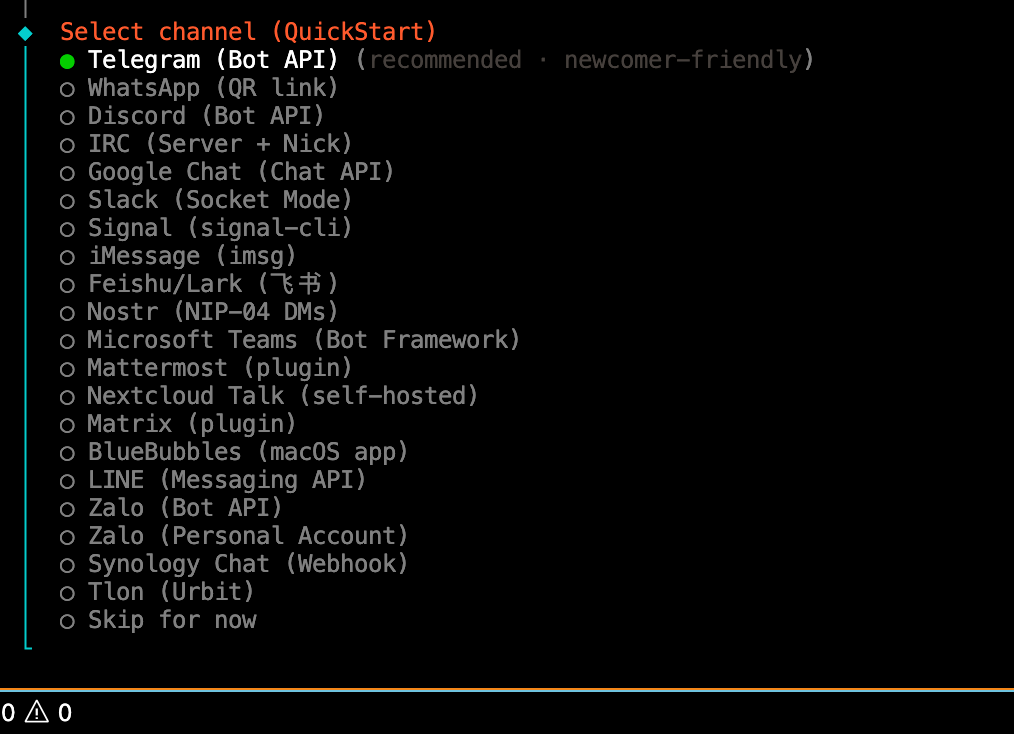
4.配置通信渠道:问你想通过什么软件和它聊天,比如 Telegram、飞书。
| 选项 | 说明 | 适合谁 |
|---|---|---|
| Telegram (Bot API) | 官方推荐新手渠道,通过 Telegram Bot 使用 | 推荐新手/个人用户 |
| WhatsApp / Discord / Slack / Signal / iMessage / LINE / Feishu 等 | 企业或高级用户使用,需要 API Key 或复杂配置 | 高级用户或团队 |
| Skip for now | 跳过,不设置任何渠道 | 测试或只想先用本地命令行 AI |
第一次尝试,建议选择 “Skip for now” 跳过,我们先使用它自带的网页版界面,以后可通过命令openclaw configure channel添加。
5.搜索提供商(Search provider):
1 | Search provider |
这一步是在选择搜索提供商(Search provider),也就是 OpenClaw 用来获取网页搜索或信息检索结果的来源。
| 选项 | 说明 | 适合谁 |
|---|---|---|
| Perplexity Search | 提供结构化搜索结果,可以过滤域名、语言、更新鲜度 | 新手/个人用户推荐,功能全面 |
| Brave Search | 纯网页搜索,类似浏览器搜索 | 普通搜索需求 |
| Gemini (Google Search) / Grok / Kimi | 高级搜索或 AI 驱动搜索 | 高级用户 / 特定模型 |
| Skip for now | 不启用搜索功能 | 只用模型生成回答,不检索网页 |
新手/个人用户推荐选择Perplexity Search,如果你暂时不想启用搜索功能可以选择Skip for now。
6.配置技能(Skills)
是否现在添加特定技能?安装默认技能(推荐选择 Yes),安装技能依赖(Install missing skill dependencies)。同样,先选 “No” 跳过。
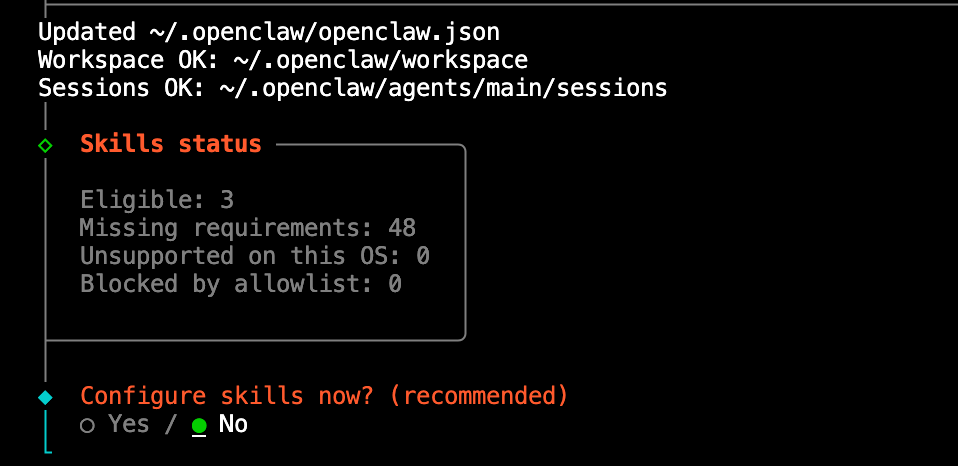
说明:
| skills | 说明 | 是否推荐安装 |
|---|---|---|
1password | 使用 1Password CLI 安全读取密码、API 密钥等敏感信息。适合企业用户保护凭证。 | ✅ 推荐(高安全需求) |
blogwatcher | 监控博客更新并自动通知(如 RSS 订阅)。适合内容创作者。 | ❌ 一般不需 |
blucli | BluOS CLI 工具,用于发现和管理 OpenClaw 技能。它是技能市场的核心命令行接口。 | ✅ 必须安装(建议勾选) |
camsnap | 从摄像头拍摄照片或视频流(如监控)。 | ❌ 除非你有摄像头需求 |
clawhub | 通过 ClawHub 搜索、安装和管理公开技能包。类似 npm 或 pip。 | ✅ 强烈推荐(获取更多技能) |
eightctl | 与 Eight (AI Agent 平台) 集成,可能用于调度或任务分发。 | ❌ 一般不用 |
gemini | 支持 Google Gemini 模型(如 gemini-1.5-pro),让 OpenClaw 能调用 Google AI。 | ✅ 如果你用 Google 生态 |
gifgrep | 在 GIF 图像中搜索文本或关键词(基于 OCR)。 | ❌ 小众用途 |
github | 与 GitHub API 交互:创建 Issue、PR、查看仓库、提交代码等。 | ✅ 推荐(开发者必备) |
gog | GOG 游戏平台集成(可能用于自动化游戏下载/更新)。 | ❌ 不相关 |
goplaces | 获取 Google Places 数据(地点、评分、评论等)。 | ❌ 除非做地图应用 |
himalaya | 可能是一个本地文件同步或备份工具(名称来自“喜马拉雅”)。 | ❌ 未知用途 |
mcporter | Minecraft 服务器端口转发或管理工具? | ❌ 不常用 |
nano-banana-pro | 名称搞笑,可能是实验性技能(如“香蕉”主题的自动化)。 | ❌ 可忽略 |
nano-pdf | 处理 PDF 文档(提取文本、合并、转换等)。 | ✅ 推荐(文档处理) |
obsidian | 与 Obsidian 笔记软件集成,实现笔记查询、标签管理、自动生成大纲等。 | ✅ 推荐(知识工作者) |
openai-whisper | 使用 OpenAI Whisper 模型进行语音转文字(STT)。 | ✅ 推荐(语音输入场景) |
openhue | 控制 Philips Hue 灯泡(智能家居)。 | ❌ 除非你有智能灯 |
oracle | 连接 Oracle 数据库(SQL 查询、数据导出)。 | ✅ 数据库管理员可用 |
ordercli | 订单管理系统 CLI(可能是电商或内部系统集成)。 | ❌ 业务定制 |
sag | 可能是 “Smart Assistant Gateway” 或某个私有项目缩写。 | ❌ 未知 |
songsee | 歌曲识别或音乐推荐工具? | ❌ 小众 |
sonoscli | 控制 Sonos 音响系统(播放音乐、调整音量)。 | ❌ 智能家居用户 |
summarize | 自动生成文章摘要(支持文本、网页、PDF)。 | ✅ 推荐(高效阅读) |
video-frames | 提取视频中的帧图像(用于分析或截图)。 | ✅ 视频处理者可用 |
wacli | WhatsApp 命令行客户端(发送消息、接收通知)。 | ✅ 如果你用 WhatsApp 工作 |
如果不安装这些依赖,相关技能功能无法使用,但基本模型聊天仍然可以用
| 选项 | 含义 | 建议 |
|---|---|---|
| Install missing skill dependencies | 自动安装所有缺少的依赖 | 推荐新手/个人用户,确保技能可以直接用 |
| Skip for now | 不安装依赖,之后可以手动安装 | 如果只想先测试 AI 聊天功能,可以跳过 |
skills如何确认是否安装成功,要以通过以下命令列出所有已安装的技能
1 | blucli skills list |
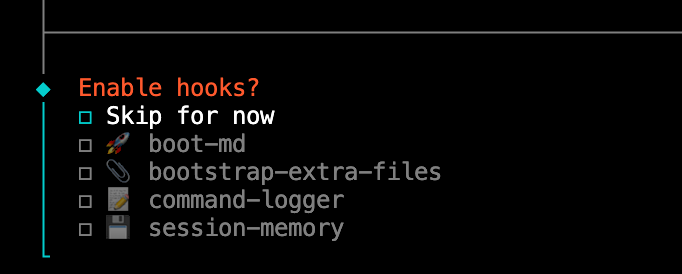
7.配置钩子(Hooks):这是高级功能,用于在启动时加载文档、记录日志等。
1 | 是否启用 OpenClaw 的 Hooks 功能。 |
在OpenClaw中,Hook(钩子)是一种轻量级的自动化脚本,会在以下事件发生时触发:
- 启动时
- 每次命令执行前/后
- 会话开始/结束
- 文件加载等
它们可以用来:
- 记录日志
- 加载额外文件
- 自动保存上下文
- 执行预设命令
| Hook 名称 | 作用说明 | 是否推荐启用 |
|---|---|---|
boot-md | 在启动时自动加载 Markdown 文件作为初始知识库(如 README.md、FAQ.md) → 你可以把常用指令、规则写进 .md 文件,让 AI 知道你的偏好 | ✅ 推荐(适合个性化助手) |
bootstrap-extra-files | 启动时自动加载指定目录下的额外文件(如 JSON 配置、CSV 数据表、API 文档) → 帮助 AI 快速了解你的项目结构 | ✅ 推荐(如果你有固定数据源) |
command-logger | 记录所有执行过的命令到日志文件中 → 便于调试、审计和复盘 AI 的行为 | ✅ 强烈推荐(开发者必开) |
session-memory | 为每次会话保存记忆(如上下文对话、变量状态) → 让 AI 能记住“我们之前说过了什么”,避免重复提问 | ✅ 强烈推荐(提升交互体验) |
说明:
- 这些 Hook 是可选的,不启用也不会影响基本功能。
- 如果你不确定,可以先选
Skip for now,之后通过命令行手动添加:
1 | openclaw config set hooks.session-memory true |
直接选择 “Skip for now” 并回车。
8.OpenClaw在启动AI助手时的方式:
Hatch in TUI (recommended):推荐!使用 终端用户界面(TUI) 启动 OpenClaw
优点:
- 直接在终端中运行,无需浏览器
- 实时显示日志、状态、命令执行过程
- 快速调试技能、查看错误信息
- 支持键盘快捷键(如 Ctrl+C 停止)
适合人群:
- 开发者
- 运维人员
- 喜欢命令行操作的用户
Open the Web UI:使用 Web 界面 启动 OpenClaw
优点:
- 图形化操作:拖拽技能、配置参数更直观
- 支持多设备访问(手机/平板)
- 可视化监控:会话历史、性能图表等
- 更适合非技术用户
适合人群:
- 非程序员
- 想快速上手的普通用户
- 需要远程访问的人
Do this later:跳过,稍微再设置
稍等片刻,看到完成界面,向导就成功结束了!
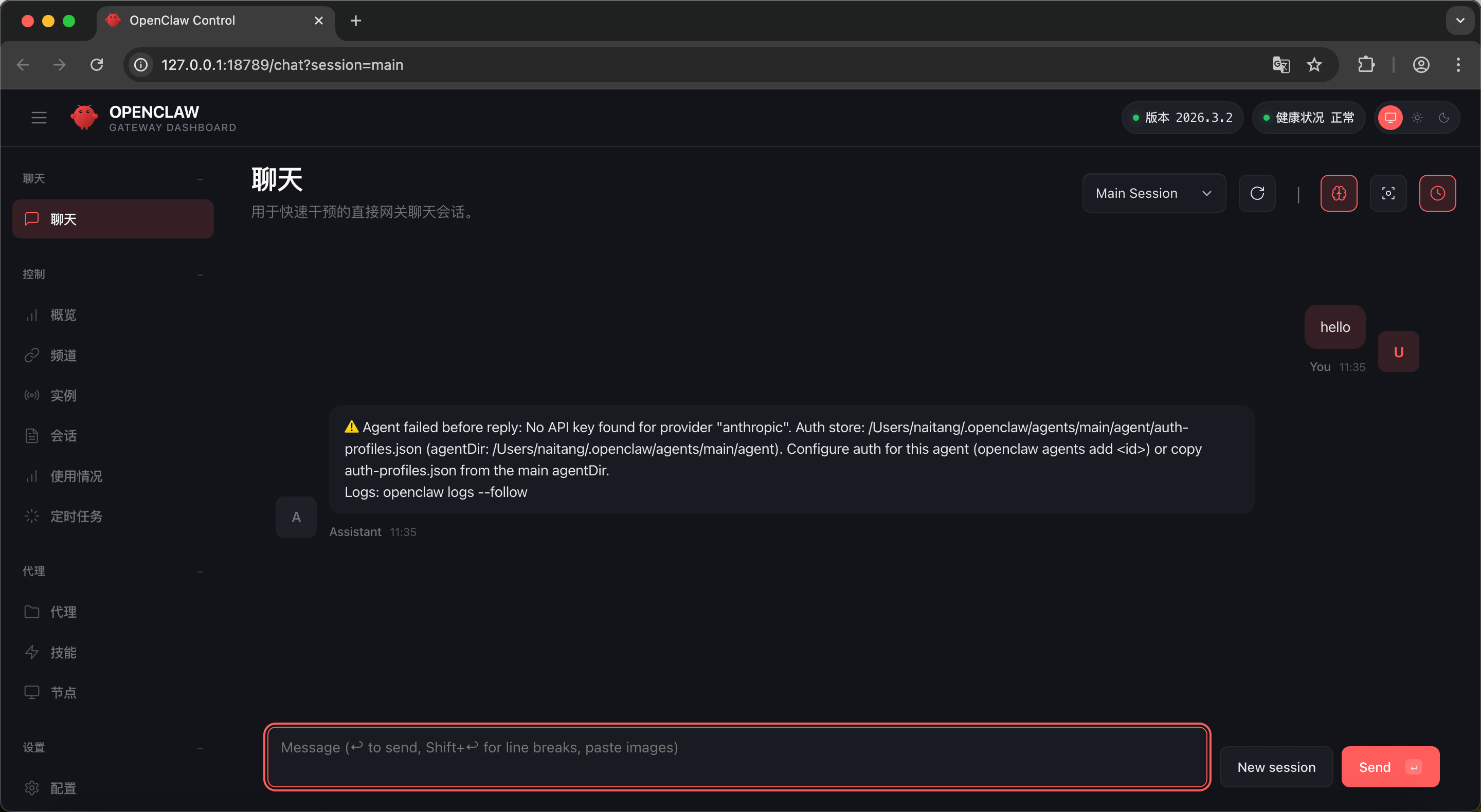
可用openclaw status查看状态
查看版本:openclaw --version
官方推荐用 http://127.0.0.1:18789/
四、验证安装和常见问题
验证安装
运行以下命令,如果能正常显示版本号或帮助信息,则表示安装成功。
1 | openclaw --version |
常见问题
| 问题 | 解决方法 |
|---|---|
openclaw 不是命令 | 确认在 PowerShell 中;Node.js 安装并在 PATH |
| 模型无法响应 | 检查 openclaw doctor 状态,必要时 openclaw configure model |
| Telegram 不回复 | 检查 Bot Token;确保后台服务运行 |
| 搜索无返回 | 检查 Perplexity API Key 或网络连接 |
安装skill时失败 提示Homebrew is not installed
安装Homebrew
1 | /bin/zsh -c "$(curl -fsSL [https://gitee.com/cunkai/HomebrewCN/raw/master/Homebrew.sh](https://gitee.com/cunkai/HomebrewCN/raw/master/Homebrew.sh))" |
安装流程只需记住几个重点:
1. PowerShell → 管理员权限
2. 安装 Node.js 22+
3. 执行 OpenClaw 安装命令 → QuickStart → Telegram + OpenRouter
4. 测试聊天和 Telegram 功能
其他高级技能、API Key、Hooks 可以跳过,后续再配置
五、链接ai的api
1.获取API Key
在AI模型平台进行注册,获取api key(具体省略)
**2.运行配置向导(openclaw onboard)并选择关键选项
- Model/auth provider 选择你的ai
- Enter Moonshot API Key粘贴你刚才复制的API Key
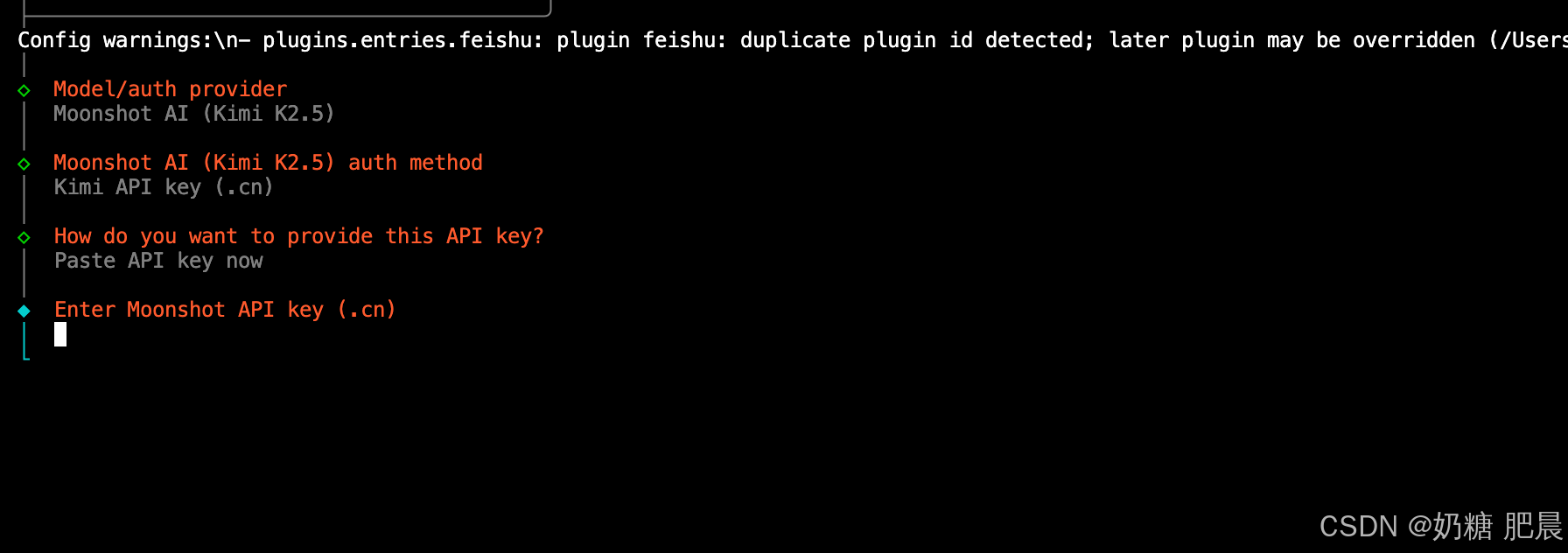
按你之前习惯选,或者全跳过
六、进阶配置:连接飞书机器人
第一部分:飞书开发者后台配置
1.登录并进入开发者后台
- 访问 飞书开放平台 并登录你的账号。
- 进入到「管理后台」
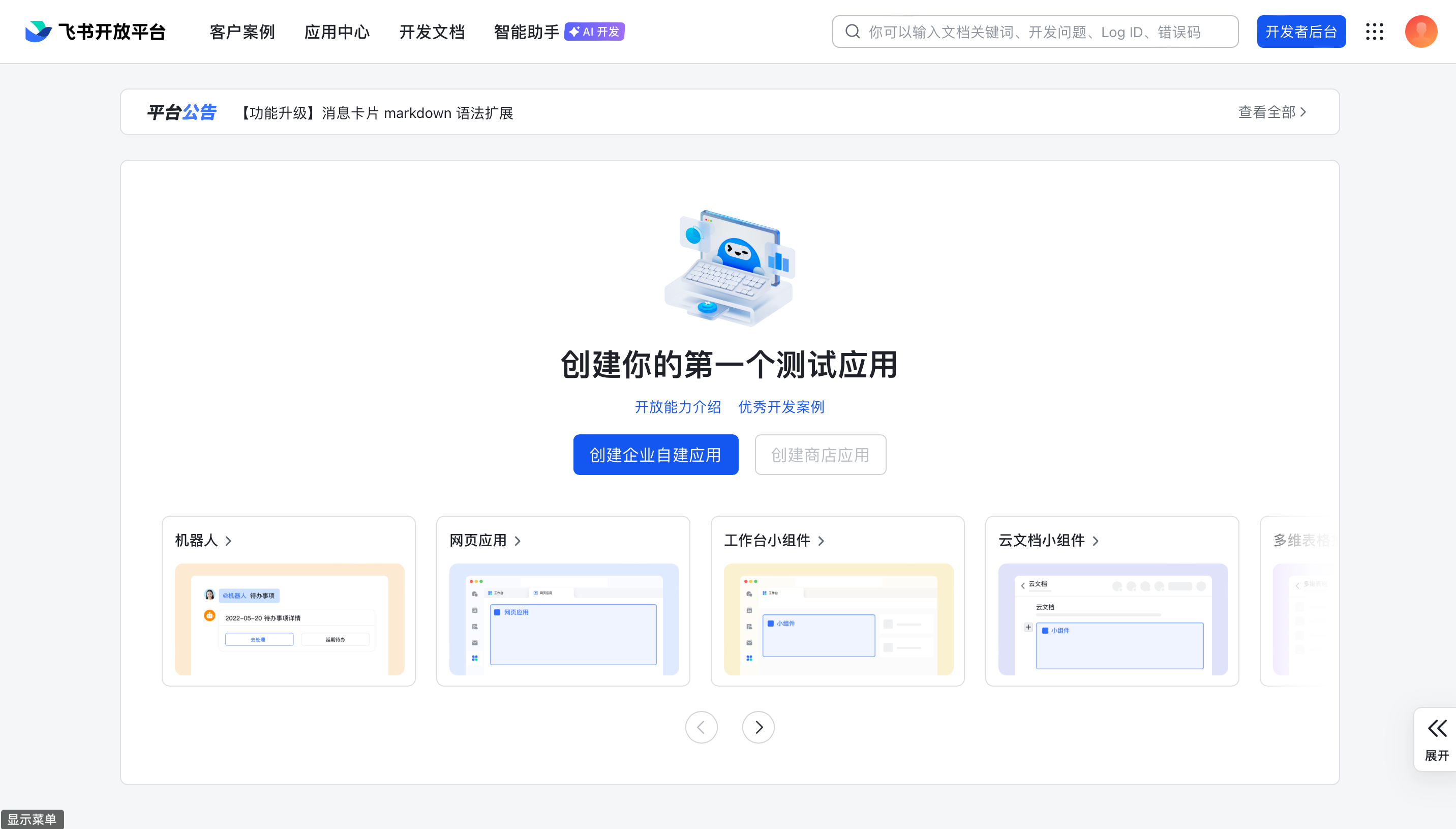
- 在飞书管理后台中选择「工作台」-> 「应用管理」 -> 「创建应用」

2.创建企业自建应用
- 点击「创建应用」->「企业自建应用」。
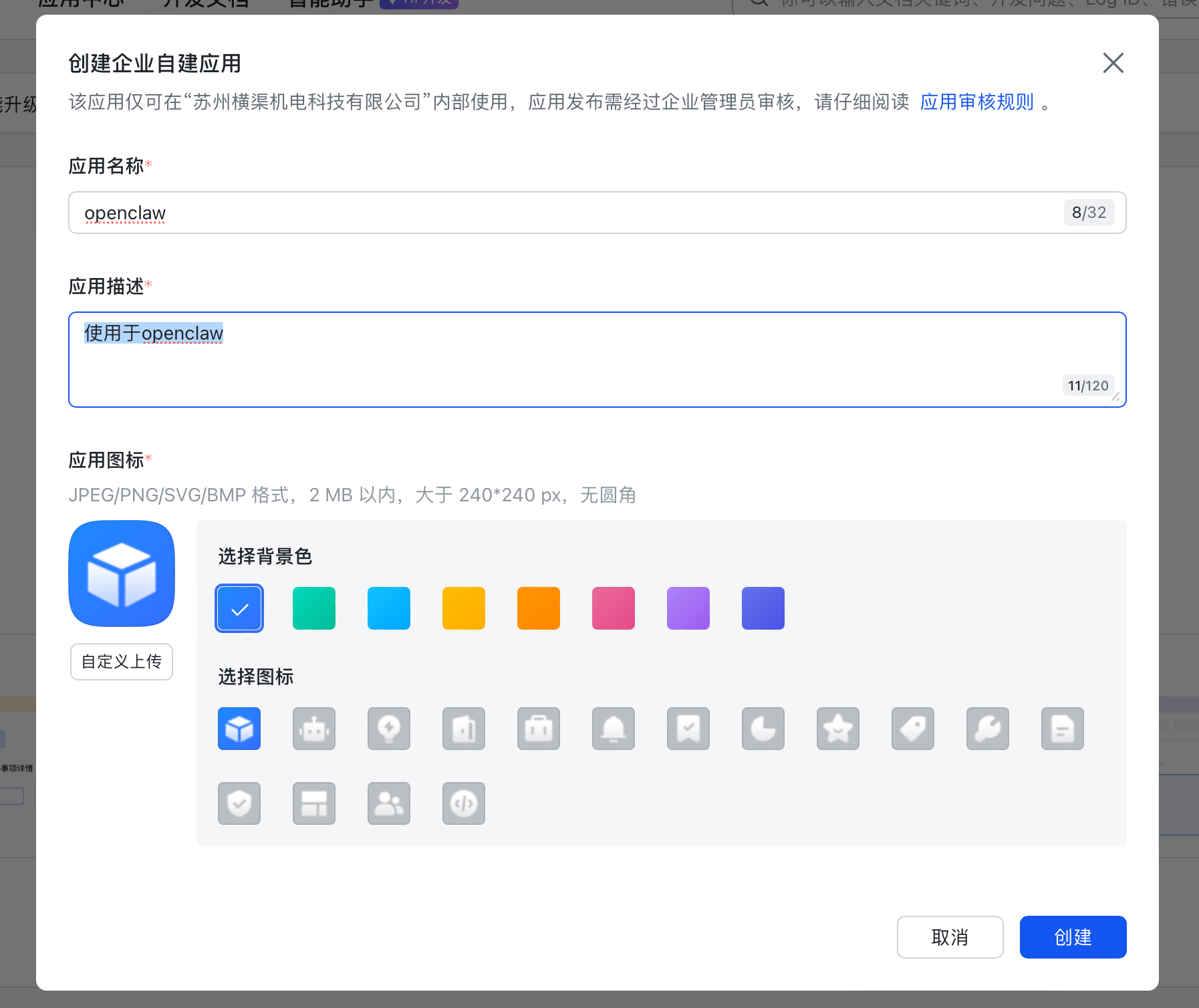
- 填写应用名称和描述,然后点击「创建」。
3.添加机器人能力
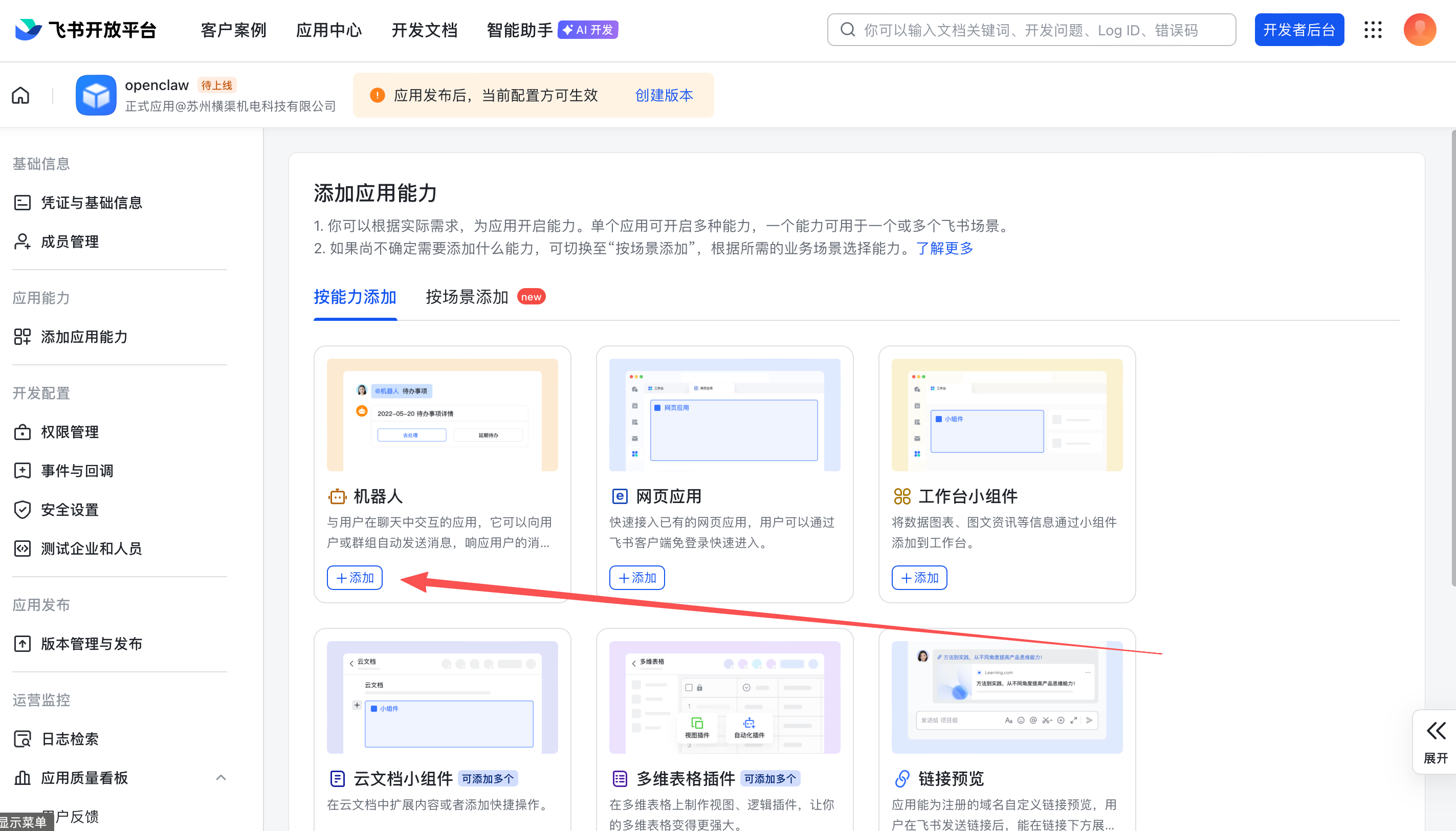
- 创建成功后,在应用详情页找到「添加能力」卡片,点击「机器人」。
4.配置权限
- 点击左侧菜单的「权限管理」。
- 在搜索框中输入 im:,然后将出现的所有权限全部勾选,点击「批量开通」。
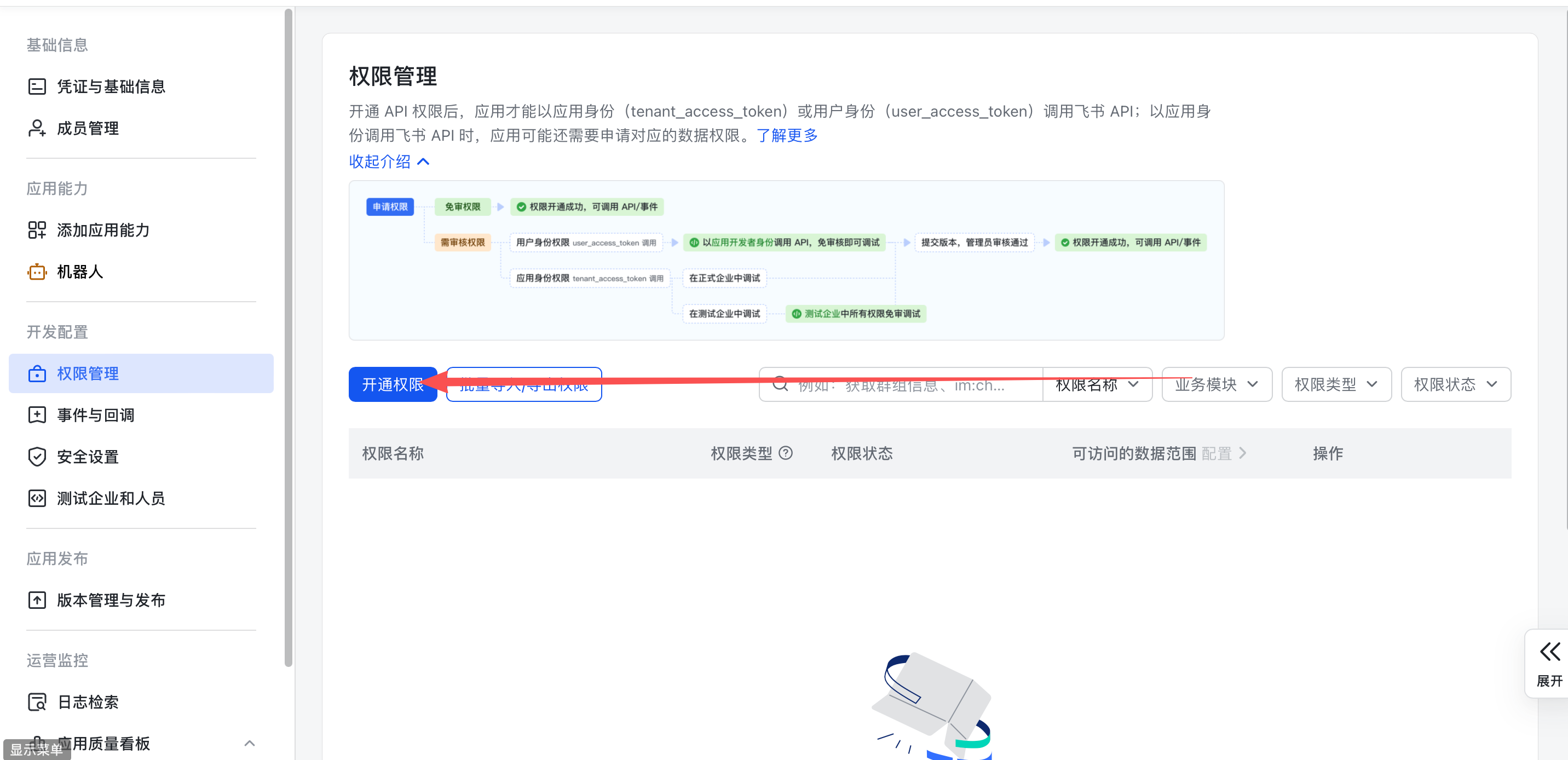
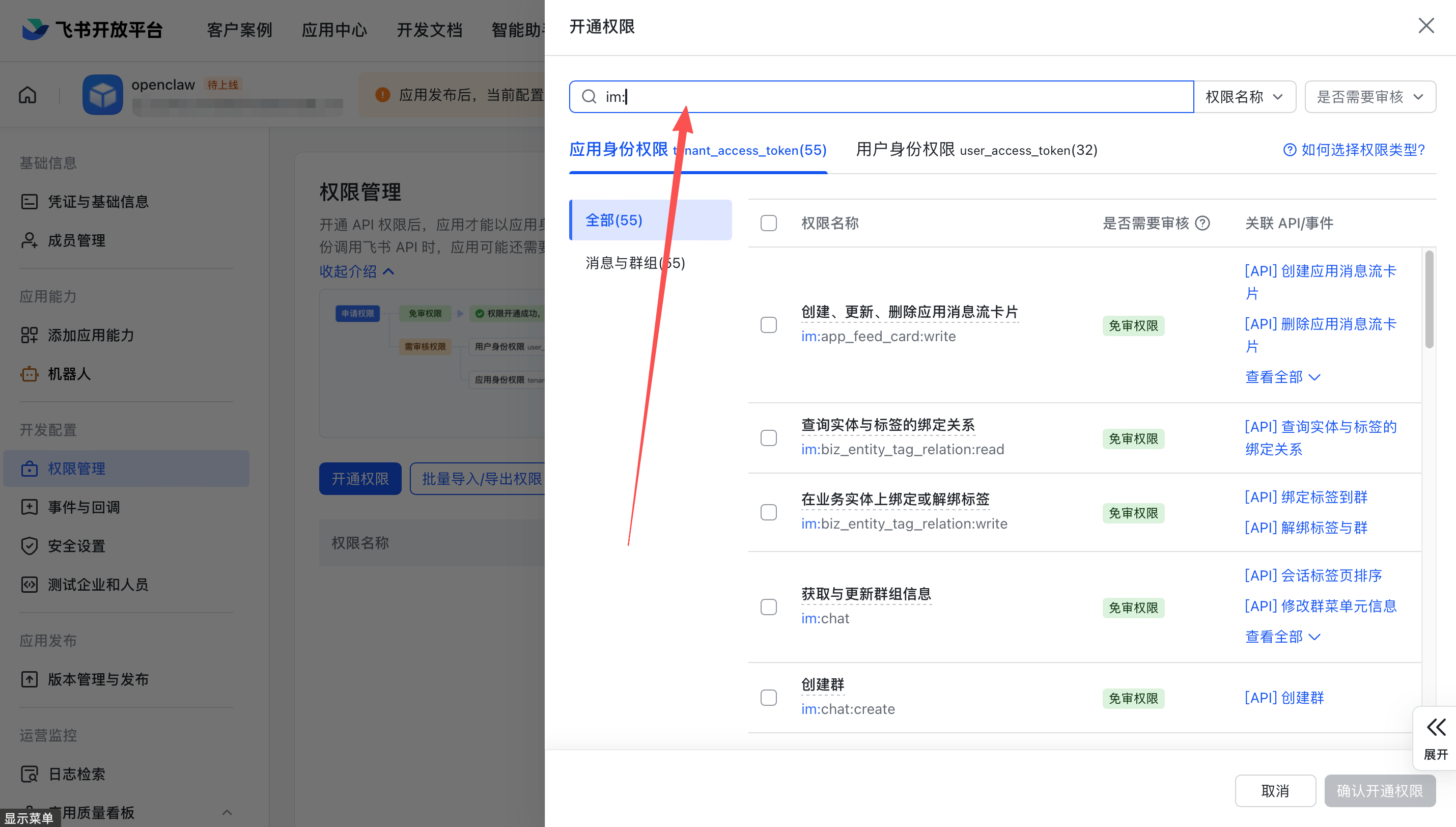
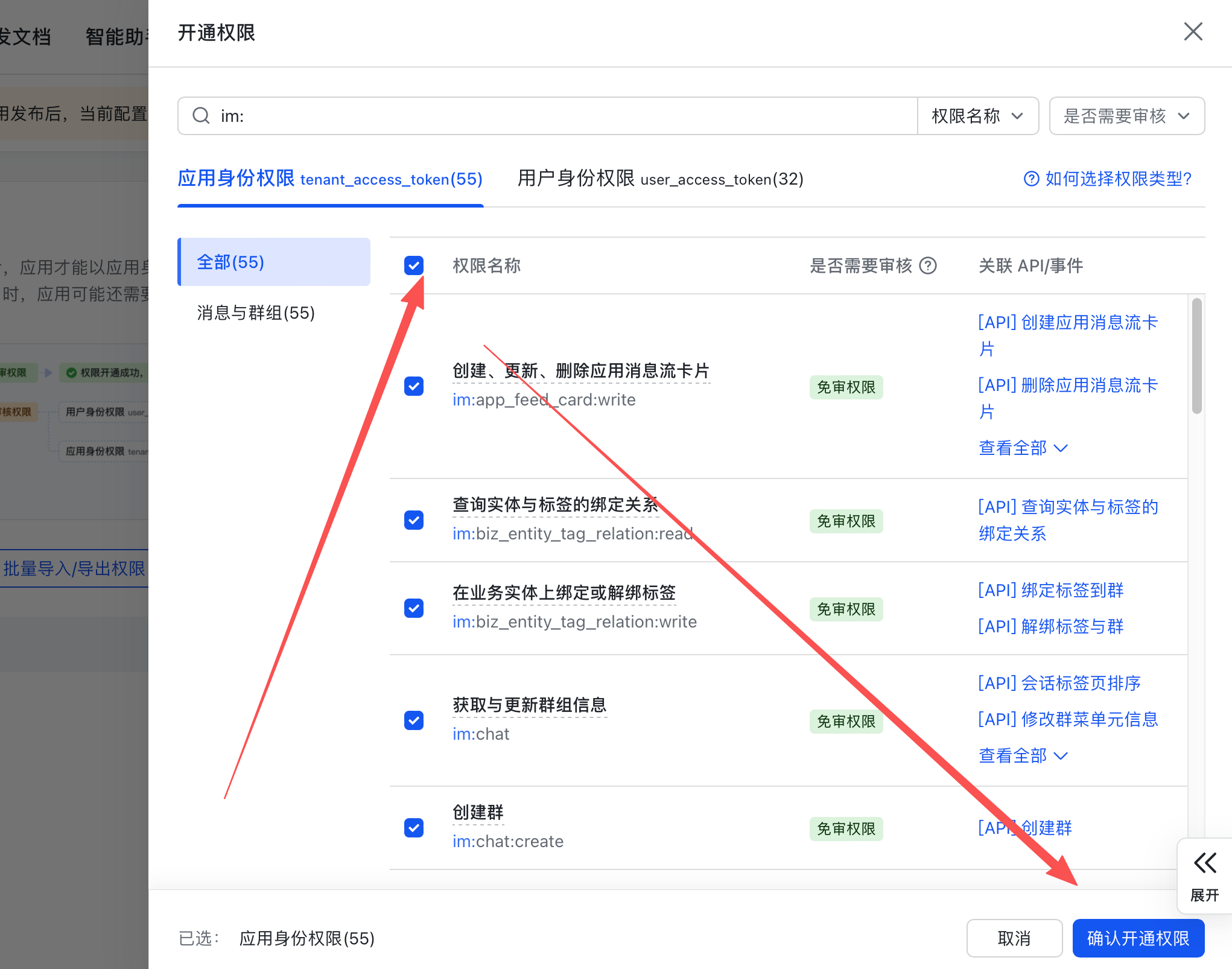
- (重要) 再次搜索「通讯录」或「手机号」,找到「通过手机号或邮箱获取用户ID信息」这个权限,也点击开通。这能让机器人知道是谁在和它说话。
5.发布第一个版本
- 点击左侧菜单的「版本管理与发布」。
- 点击「创建版本」,填写版本号(如 1.0.0)和更新说明,然后点击「保存」。
- 保存后,点击「确认发布」。
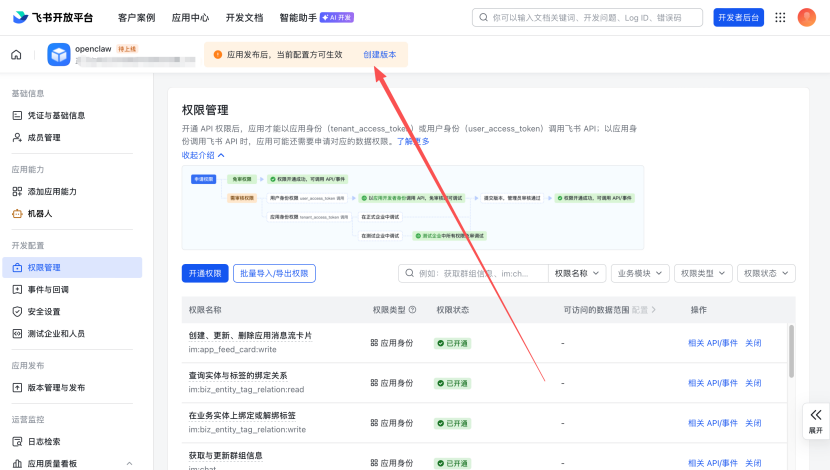
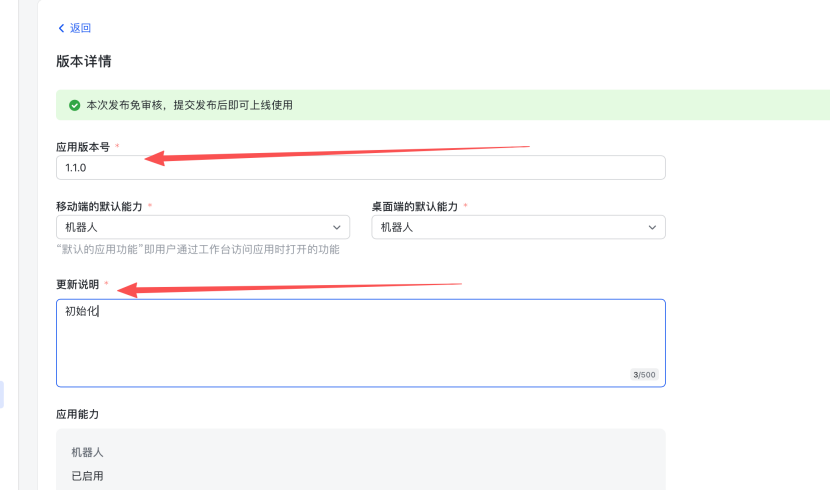
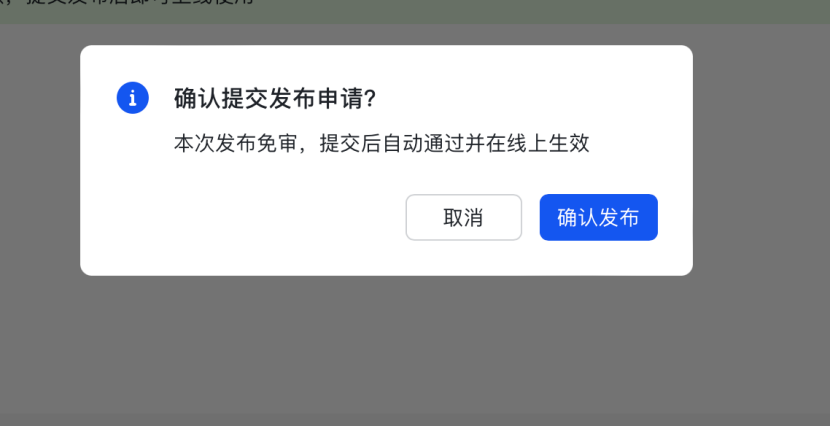
发布需要管理员审核,通常很快,也可以自己审核自己。
第二部分:在OpenClaw CLI中连接飞书
1.进入配置面板
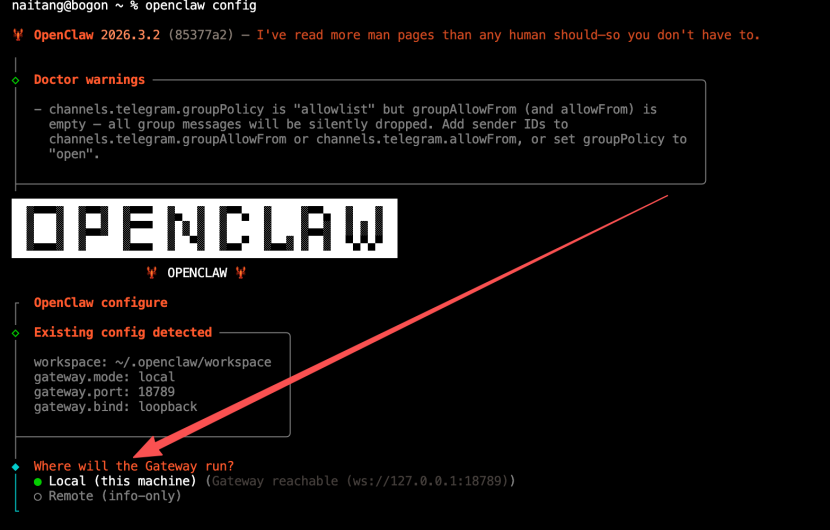
- 回到VS Code终端,输入以下命令:
1 | openclaw config |
- 选择local(本地配置)

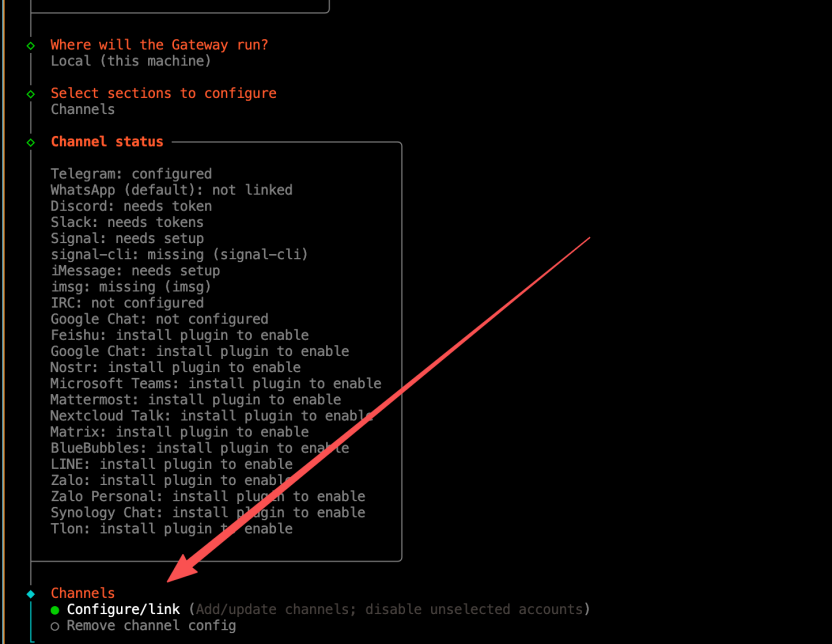
2.配置通信渠道
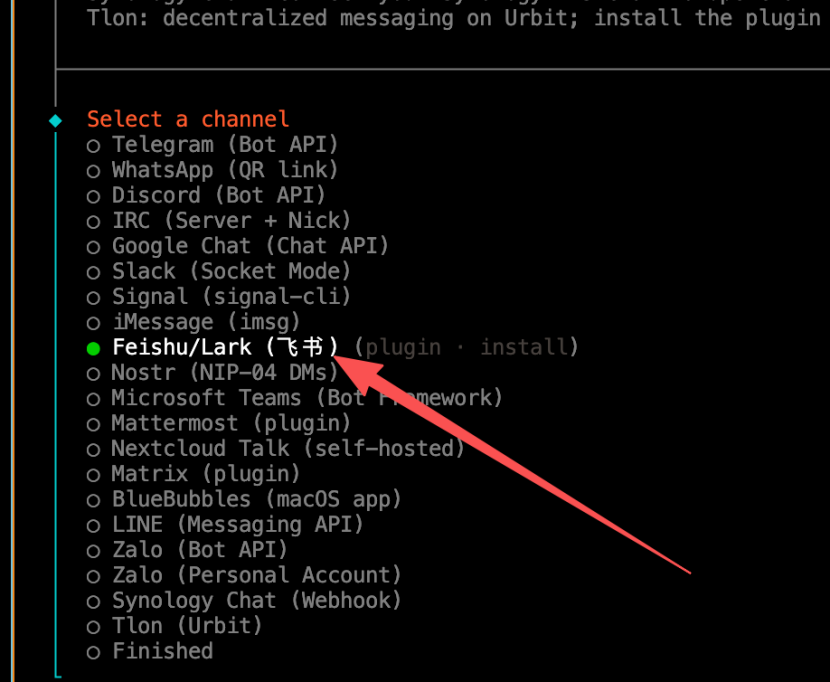
- 选择Channels -> Link 添加新渠道。
- 选择feishu
3.安装渠道插件
- 系统检测到缺少飞书插件,选择Install进行安装。安装完成后,按Enter键继续。
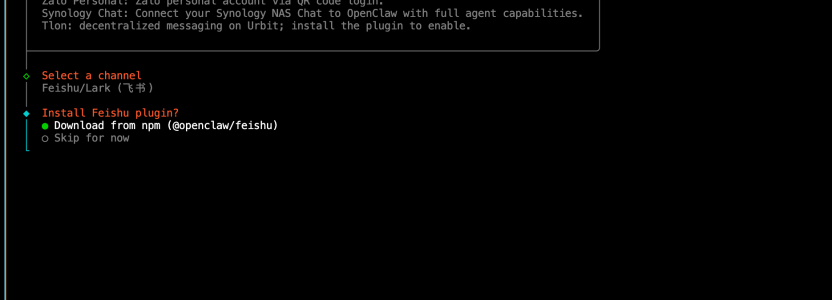
4.填写飞书应用凭证
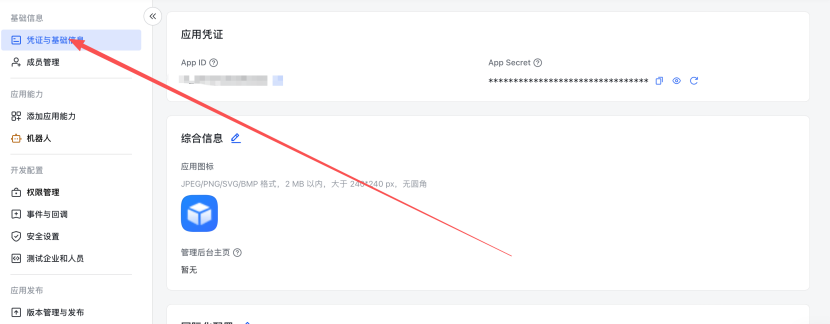
- 不要关闭终端! 现在回到飞书开发者后台,找到你的应用。
- 点击左侧菜单的「凭证与基础信息」。
- 分别复制 App ID 和 App Secret 到终端中粘贴。
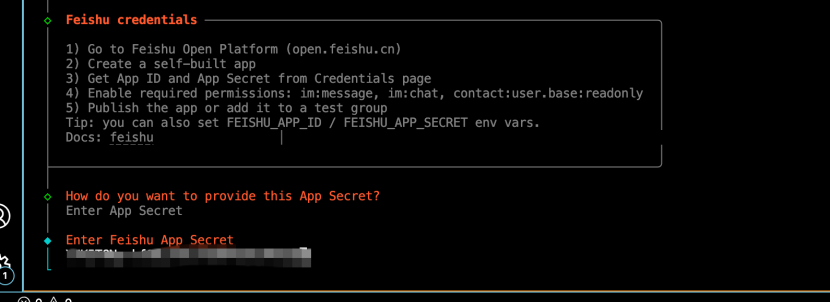
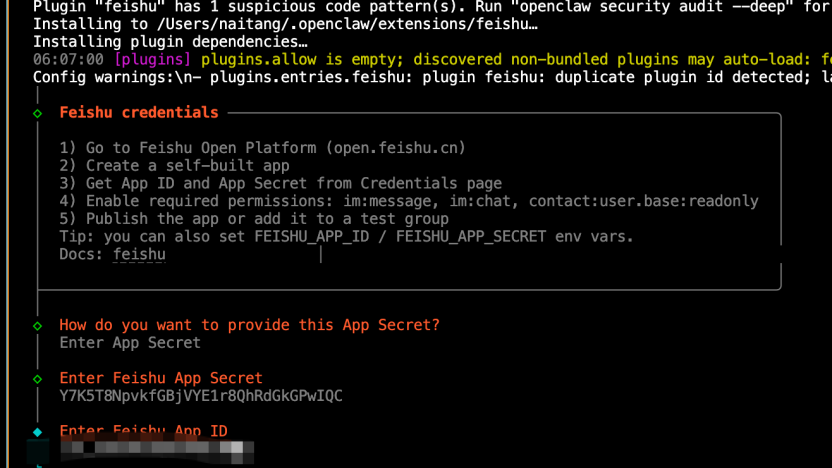
5.完成后续配置
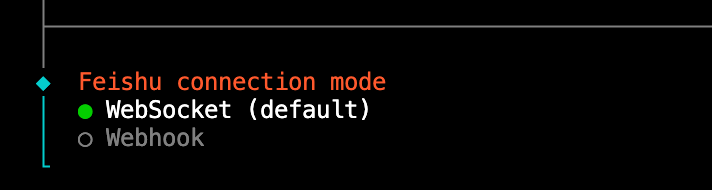
- Endpoint type:选择 im(实时通讯)。
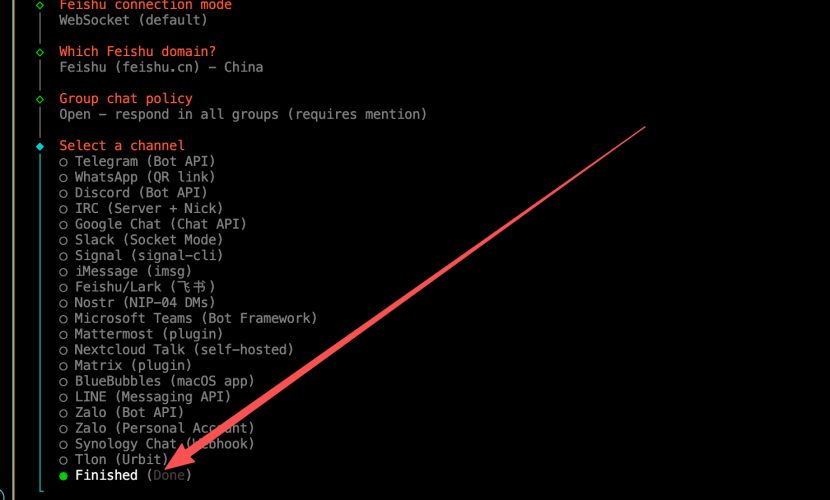
- Environment:根据你的飞书版本选择 国内 或 国际。
- Allow group chat:是否允许群聊使用,选择 open。
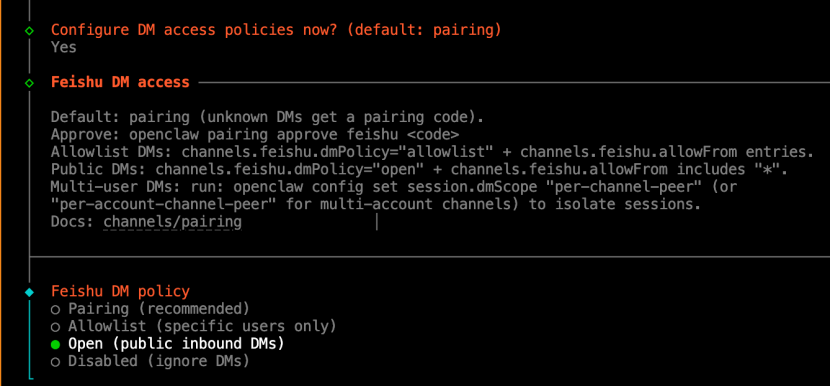
- 看到 finished 选项,选择它完成渠道配置。
- 之后会询问是否配置私聊访问策略,新手可以先选择 No 跳过。
6.保存并退出
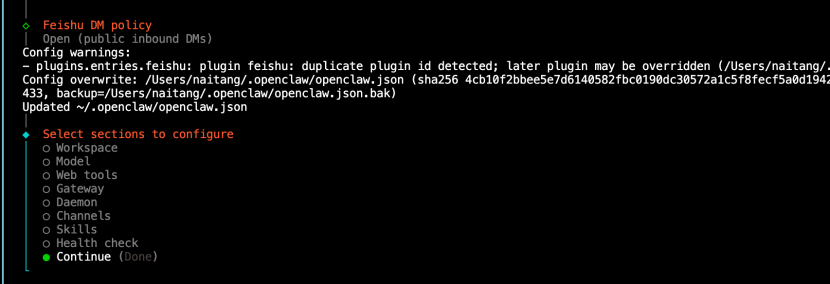
- 一直按 Esc 或选择 Finish 退出配置面板。
第三部分:飞书后台最终配置与测试
1.确保网关已启动
- 在终端中,确保 OpenClaw 的网关服务正在运行。如果没有,请启动它:
1 | openclaw gateway start |
2.设置飞书事件订阅方式
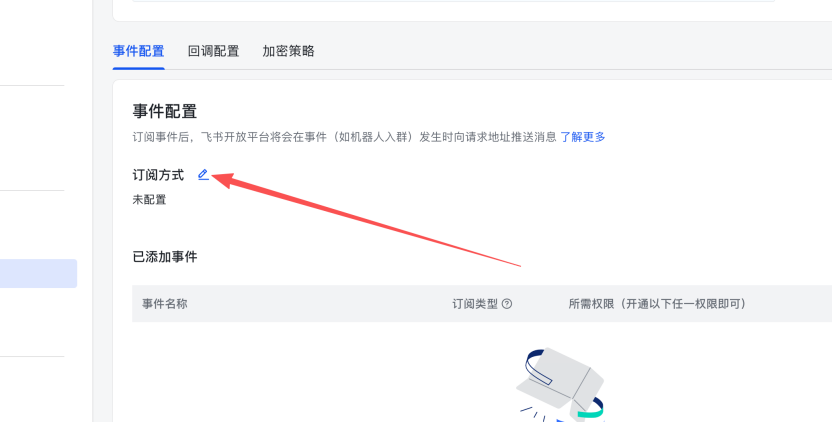
- 回到飞书开发者后台,点击左侧菜单的「事件与回调」。
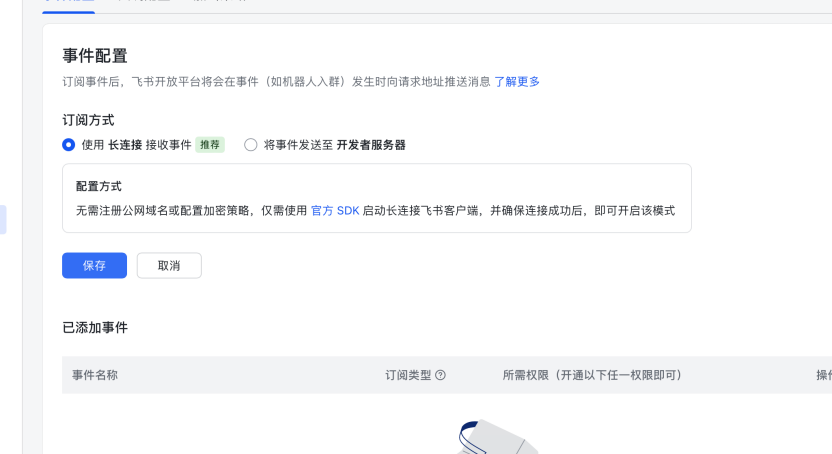
- 在「订阅方式」卡片中,点击「修改」,将方式改为 「长连接」,点击「确认」。OpenClaw 会通过长连接与飞书通信,无需公网地址。
3.添加消息接收事件
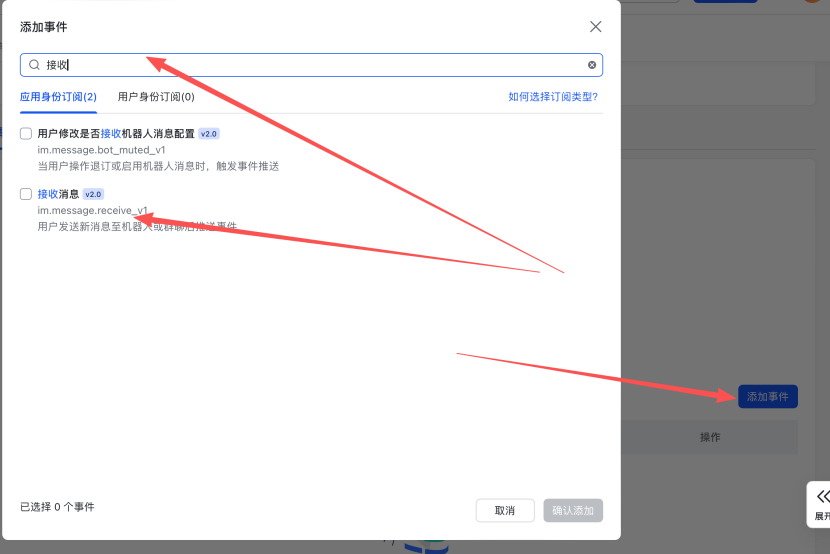
- 在「事件与回调」页面下方,点击「添加事件」。
- 搜索并选择 接收消息 事件(im.message.receive_v1),然后点击「确认添加」。
4.再次发布版本
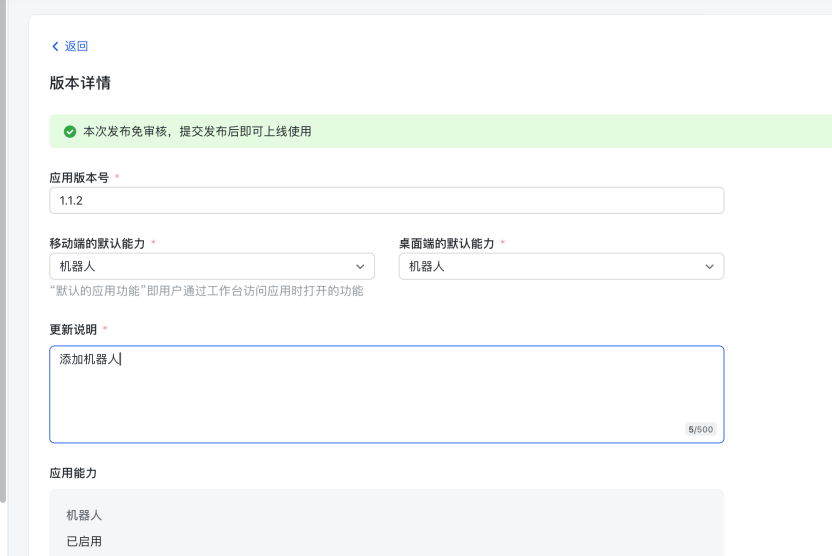
- 权限和事件都配置好了,需要再次发布一个新版本才能生效。回到「版本管理与发布」,创建一个新版本(如 1.0.1)并发布。
5.测试连接
- 现在,去飞书客户端,找到你刚刚创建的这个机器人,给它发送一条消息,比如“hello”。如果一切顺利,你应该能收到 OpenClaw 的回复!
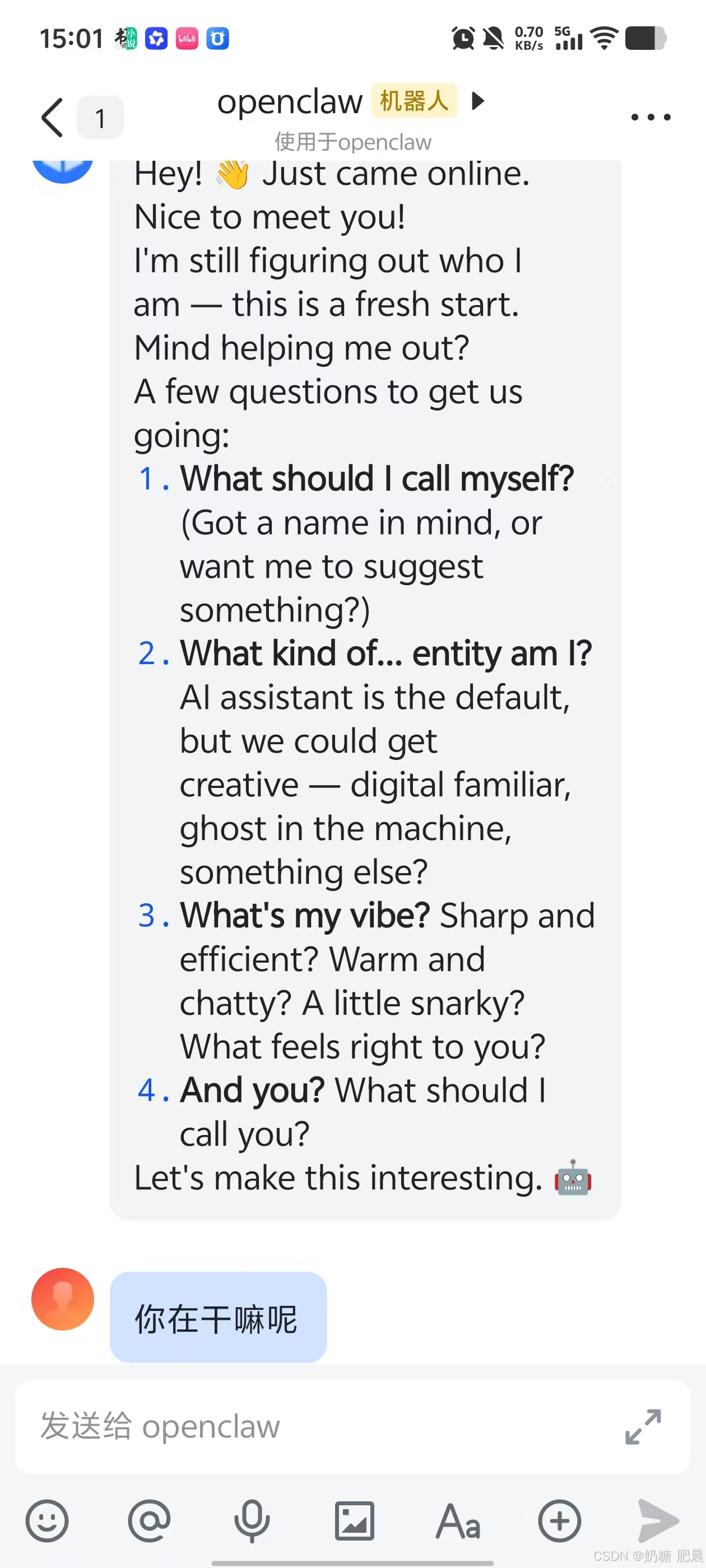
以上,已经成功地将OpenClaw接入飞书!
问题
如果飞书上出现:
OpenClaw: access not configured.
Your Feishu user id: ou_XXXXXXXXXXXXXXXXXXXXXXXXXXXXXXXX
Pairing code: XXXXXXXX
Ask the bot owner to approve with:
openclaw pairing approve feishu XXXXXXXX
则在命令行执行:
1 | openclaw pairing approve feishu XXXXXXXX |
七、进阶配置:还可以干什么
1.定制了新闻助手,每天八点推送到我手机,定制你想看的消息
https://github.com/linuxhsj/news-for-you
从微信 热点、抖音热点、百度热点、知乎热点、小红书热点、头条热点热点、微博热点、B站 热点中,选出最高的10条推给我
2.一句话查bug进展,在手机上也可以做研发管理,让它总结项目bug遗留情况,直接做出可视化报表
3.解决token不够用问题,让openclaw自己研究有哪些免费模型,让它自己配置上。英伟达的模型库也用上了,180多种随便用。当然也有做memory的优化,token压缩等
4、制作实时翻译软件
在线会议时,如果有合作伙伴说外语,几乎要听天书,实时翻译的软件又比较贵,让openclaw自己研究了下github仓库,并写一个实时翻译软件,它做到了,真是佩服,大写的赞。
https://github.com/linuxhsj/realtime-translate
实战一:7x24小时 MySQL 智能管家
本案例将配置 OpenClaw,实现通过自然语言查询数据库、监控性能、排查故障等功能。
1. 配置云数据库与Skill
前提:准备一台云数据库MySQL实例,并获取其Access Key、Secret Key及实例地域信息。
安装 Skill:将
volcengine-rds-mysqlSkill 克隆到 OpenClaw 的技能目录(如~/.openclaw/skills/)。
1 | git clone [https://github.com/bytedance/agentkit-samples.git](https://github.com/bytedance/agentkit-samples.git "https://github.com/bytedance/agentkit-samples.git") |
2. 配置密钥与权限
- 在 OpenClaw 的环境配置文件(
~/.openclaw/.env)中添加火山引擎密钥:
1 | VOLCENGINE\_ACCESS\_KEY=你的Access\_Key\_ID |
3. 重启并验证
重启 OpenClaw 服务后,在 Web 控制台的 Skill 管理中确认
volcengine-rds-mysql已加载。测试指令示例:
“列出所有 MySQL 实例,并按存储使用率从高到低排序。”
“查询
user表最近7天的新增用户数。”“检查实例是否存在慢查询,并给出优化建议。”
实战二:自动生成每日会议简报
本案例将创建一个定时任务,让OpenClaw自动为您准备会议资料。
1. 编写核心提示词
在 Web 控制台中,使用以下提示词(可自定义):
每天北京时间早上7点,请在 Chrome 浏览器中打开 calendar.google.com,同步我的会议安排。为每个会议生成一份准备文档,包含:
与会者背景研究(职业身份、负责业务、过往合作经历);
会议主题相关背景信息(项目进度、相关文档摘要、待讨论问题建议);
核心议题梳理与发言要点建议。
将文档保存至
/opt/openclaw/data/meeting-prep/目录,命名格式为“日期-会议名称.md”。最后,为每个会议设置会前15分钟提醒,通过系统通知发送。
2. 创建定时任务 (Cron Job)
通过命令行添加每日定时任务:
1 | openclaw cron add \ |
--schedule "0 7 * * *"表示每天 7:00 执行。您可以使用
openclaw cron list查看任务,openclaw cron run meeting-prep手动测试。
实战三:让AI自我进化,编写新技能(Skill)
OpenClaw 的强项是能“自己写代码、封装技能”。当遇到新需求时,您可以引导它创建新的Skill。
1. 提出需求
在控制台中下达指令,要求AI创建一个新技能。
我想让 OpenClaw 每天早上8点自动抓取Hacker News首页Top10文章,总结要点,并写入
/opt/openclaw/data/news/daily-YYYY-MM-DD.md。请帮我:
设计一个 Skill,包括工具函数(如抓取网页、写文件)和主逻辑。
生成完整的 Skill 代码,遵循 OpenClaw 的 Skill 规范。
将代码写入
~/.openclaw/skills/hackernews-skill/目录下的skill.py和skill.md文件。告诉我如何安装和测试这个 Skill。
2. 审查与安装
审查代码:AI 生成代码后,务必人工审查,重点关注文件操作、网络请求和命令执行等敏感权限。
安装测试:确认代码无误后,重启OpenClaw服务,并在Skill管理中检查新技能是否已加载。然后发送测试指令,如“立即运行一次 Hacker News 技能”。
3. 创建定时任务
为这个新的 Skill 也创建一个定时任务,实现每日自动执行。
1 | openclaw cron add \ |
八、免费模型资源
推荐两个免费测试用的大模型
智谱(Z.AI) GLM-4.7-Flash
优势:代码能力强、推理快,适合写代码、技术问答、文档总结
https://bigmodel.cn/讯飞星火 Spark Lite (需实名注册,Token无限)
优势:语音 + 文字双能,适合语音转文字、口语对话、翻译
https://www.xfyun.cn/
因为是免费的,并发数受限制,只能测试用,生产环境还是用收费的吧