
PicoOpenXR和PicoXR插件对于PDC串流、SteamVR串流、OpenXR串流对比 和 手势追踪对比_pico企业串流
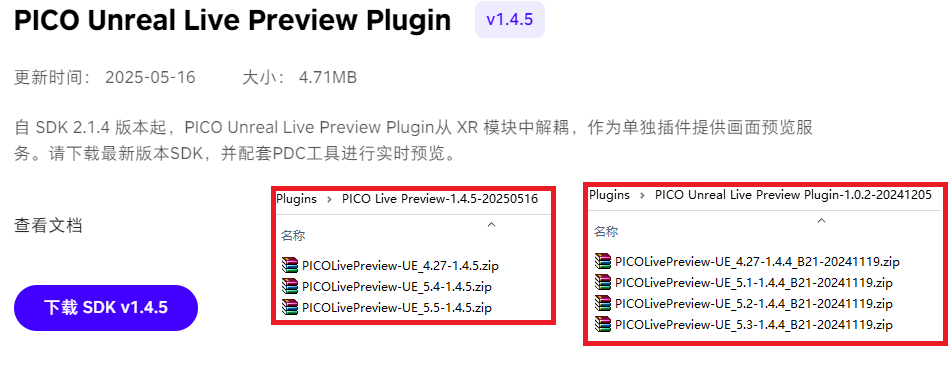
省流 串流方式最重要,笔者使用【Pico4UE 企业版】一体机,使用【PicoOpenXR插件+OpenXR插件】【企业串流v2.0的apk+exe应用】和【OpenXR串流方式】进行有线串流, 串流调试时可以正常手势追踪,打包apk和exe的VR手势追踪正常。 文章包含整理的百度云资源、 SteamVR 串流、不同UE版本的手势追踪对比记录,曾经的踩坑笔记(略长)。 插件文档 PicoXR和PicoOpenXR 插件文档 https://developer-cn.picoxr.com/document/ PicoXR 开发文档 https://developer-cn.picoxr.com/document/unreal/ PicoOpenXR 开发文档 https://developer-cn.picoxr.com/document/unreal-openxr/ 插件下载 PicoXR和PicoOpenXR Pico SDK 插件下载 https://developer-cn.picoxr.com/resources/ ...
%E5%AD%A6%E4%B9%A0%EF%BC%9AK8S%E5%AE%9E%E6%88%98%E6%A1%88%E4%BE%8B_kubernetes%20%E6%A1%88%E4%BE%8B/fe31cbdc5c6427a41c8a02c4bd278421.png)
K8S(kubernetes)学习:K8S实战案例_kubernetes 案例
一、部署wordpress+mysql(NodePort方式) (1)创建命名空间:wordpress 123[root@m ~]# kubectl create namespace wordpressnamespace/wordpress created[root@m ~]# 附:查看命名空间命令 kubectl get namespace kubectl get ns (2)创建wordpress-db.yaml文件(mysql) 创建wordpress-db.yaml文件,这里以mysql作为wordpress的db: 1[root@m ~]# vi wordpress-db.yaml yaml内容: 1234567891011121314151617181920212223242526272829303132333435363738394041424344454647484950apiVersion: apps/v1beta1kind: Deploymentmetadata: name: mysql-deploy namespace: wordpress...
%E5%AD%A6%E4%B9%A0%EF%BC%9Apod%E6%A6%82%E5%BF%B5%E5%8F%8A%E7%9B%B8%E5%85%B3%E6%93%8D%E4%BD%9C_kubectl%20%E8%BF%9B%E5%85%A5pod/7b2c22f6722174f5022fe7a9e34dbebd.png)
K8s(Kubernetes)学习:pod概念及相关操作_kubectl 进入pod
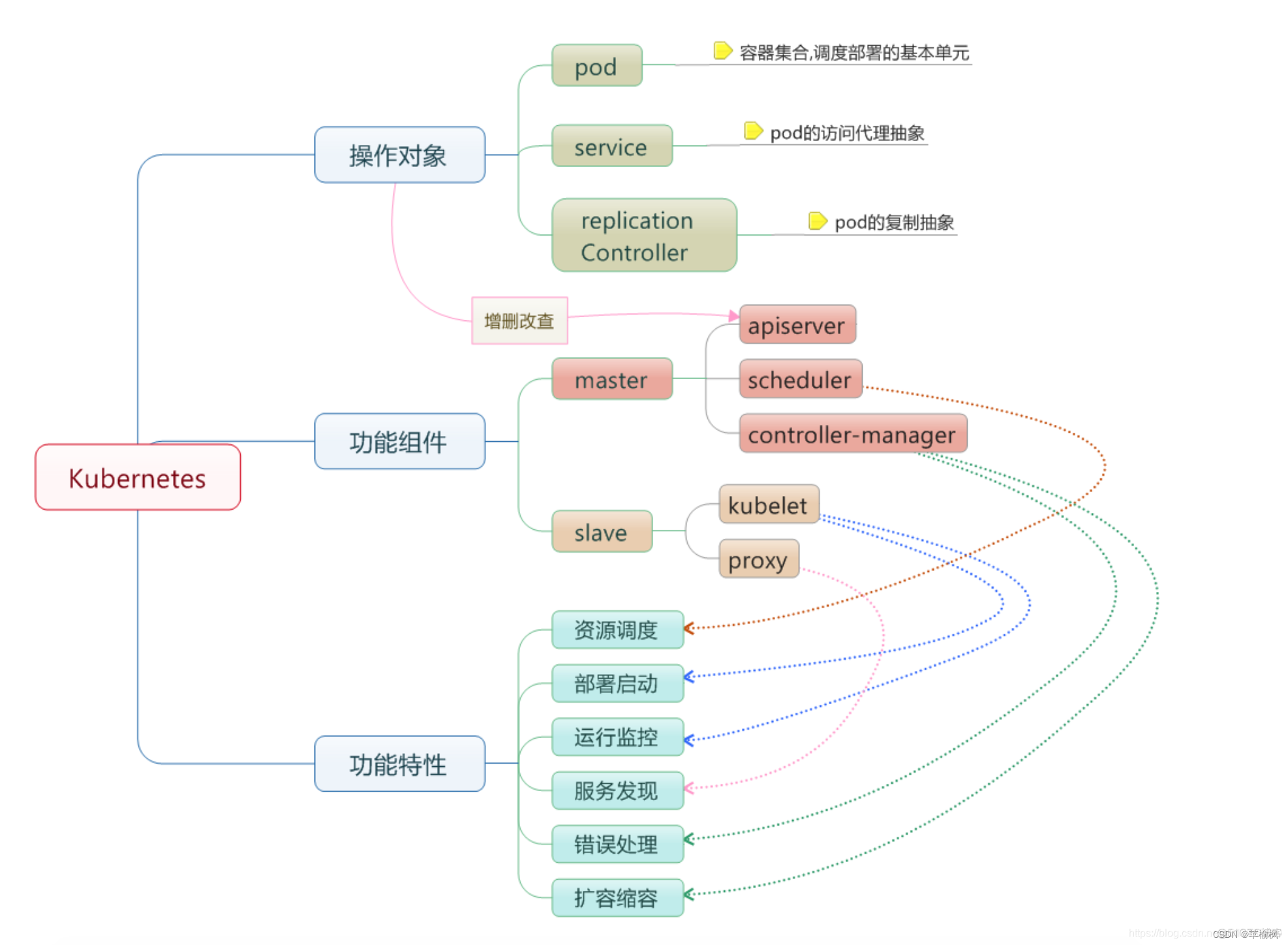
1 什么是 Pod 摘取官网: https://kubernetes.io/zh-cn/docs/concepts/workloads/pods/#working-with-pods 1.1 简介 Pod 是可以在 Kubernetes 中创建和管理的、最小的可部署的计算单元。Pod(就像在鲸鱼荚或者豌豆荚中)是一组(一个或多个)容器; 这些容器共享存储、网络、以及怎样运行这些容器的声明。 Pod 中的内容总是并置(colocated)的并且一同调度,在共享的上下文中运行。简言之如果用 Docker 的术语来描述,Pod 类似于共享名字空间并共享文件系统卷的一组容器。 定义: Pod 就是用来管理一组(一个|多个)容器的集合 特点: 共享网络 共享存储 共享上下文环境 1.2 Pod 怎样管理多个容器? 一般将多个紧密协作的容器放入到一个Pod中,当一个Pod包含多个容器时,这些容器总是运行于同一个工作节点上,一个pod绝不会跨多个工作节点。 Pod 中的容器被自动安排到集群中的同一物理机或虚拟机上,并可以一起进行调度。...
k8s中Pod、ReplicaSet、Deployment、Service的区别_pod deployment replicaset区别
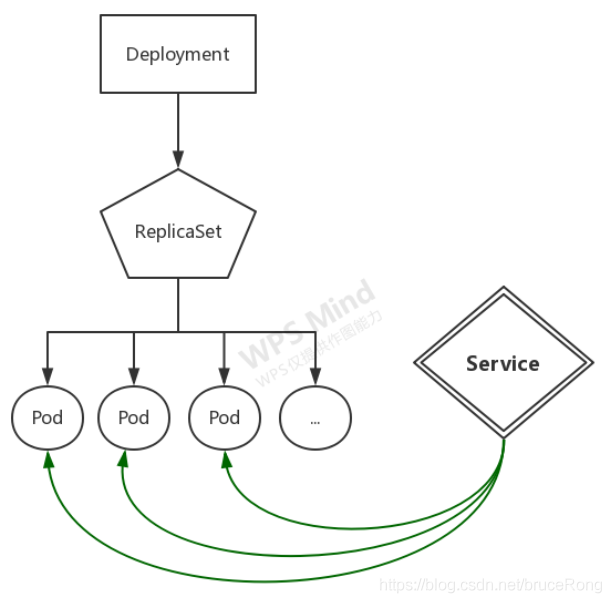
Pod、ReplicaSet、Deployment、Service关系图 Pod、ReplicaSet、Deployment、Service之间的关系如下图 Pod: Pod是一个或多个容器的组合,这些容器共享 存储 、网络和命名空间,以及如何运行的规范。Pod是Kubernetes的最小可部署单元。Pod的中文译词是豌豆荚,docker容器就像是豆子运行在豌豆荚内。 ReplicaSet: Replication Controller的作用是确保Pod以指定的副本个数运行。ReplicaSet是Replication Controller升级版。ReplicaSet和Replication Controller之间的唯一区别是对选择器支持。Replication Controller只支持基于等式的selector(env=dev或environment!=qa),但ReplicaSet还支持新的,基于集合的selector( version in (v1.0,v2.0)或env notin (dev,...
理解Docker Swarm, Service和Task
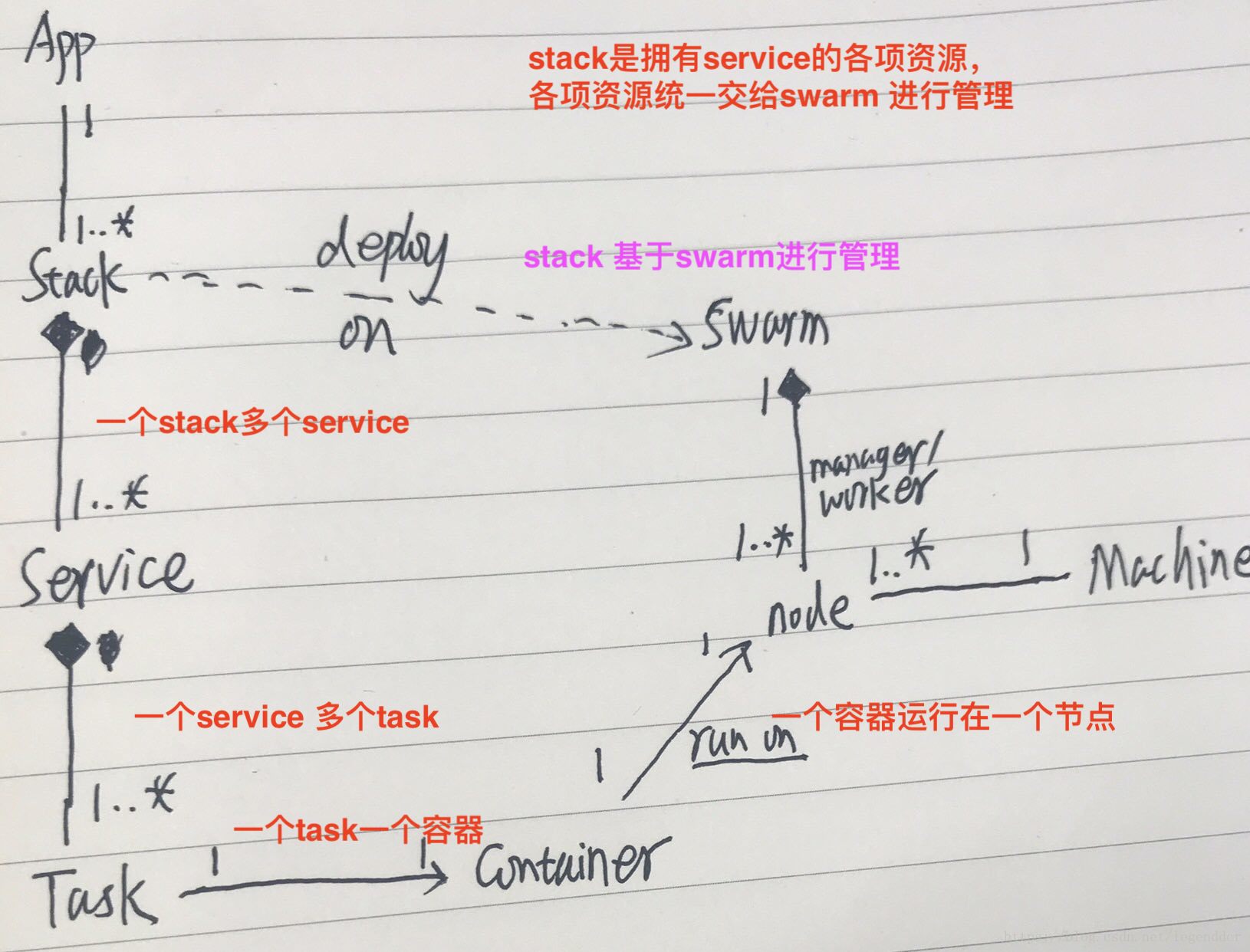
阅读本文前需要先理解什么是Docker 、image和container,并熟悉相关的基本命令。根据Docker官方文档和自己的理解,将自己学习过程中遇到的几个关联概念做了笔记。 用Docker管理Scalable App Web端的app通常由多个不同部分的功能组成,需要能够按照用户数量动态扩展使用的资源,可以将docker化的App运行到docker swarm中,实现负载均衡。 为了理解相关概念,让我们先创建一个swarm: 1$ docker swarm init 1. App && Stack 一个App通常由多个不同的功能部分组成,我们可以将这些部分分成相对独立的功能单元,这些功能单元可以实现成不同的docker services。 一个Stack是一组相互关联的services,这组service共享依赖,可被安排在一起运行和扩展。App根据复杂程度,可以使用a single stack或者multiple stacks. App可以通过编排好的docker-compose.yml文件启动运行到swarm中: 1234567$ docker...
Kubernetes中Deployment、ReplicaSet、Pod、Service的概念及关系
Kubernetes中Deployment、ReplicaSet、Pod、Service的概念及关系 Pod:k8s管理的最小单位,包括一个或多个容器,是提供实际业务服务的组件。 ReplicaSet:是Pod的管理控制组件,监控Pod的健康状况,保障Pod按照用户的期望去运行。rs是ReplicationController组件的升级版,增加了标签选择器的范围选择功能。 Deployment:可管理ReplicaSet、Pod,实现Pod应用的滚动升级和回滚、扩容和缩容。 Service:集群中Pod的数量和访问地址可能是变化的,这些Pod中的业务应用需要对外提供服务,可通过Service对外提供统一服务地址,Service通过标签选择器,匹配一组提供服务的Pod,从而对客户端隔离了后端Pod的变化。 一、Pod Pod 是可以在 Kubernetes...

UE5加载子关卡的三种方式
UE5.5 中三种子关卡加载方式各有明确的适用场景和权衡取舍,以下是详细对比: 一、 加载方式 1. 关卡流送(Level Streaming ) 原理 通过 UGameplayStatics::LoadStreamLevel 或蓝图节点,在运行时手动加载/卸载子关卡。子关卡在编辑器中预先配置位置、旋转等属性,由持久关卡(Persistent Level)统一管理。 优点 手动控制精确:开发者可以完全控制何时加载/卸载哪个关卡,适合剧情驱动的线性流程。 同步实例化透明:引擎内部会根据流送策略自动分帧激活 Actor(如按 LOD 优先级、空间分区等),避免单帧卡顿。 适合非欧几里得空间:如需要一扇门连接两个物理上不可能相邻的位置,手动流送可以灵活控制。 缺点 运行时配置受限:加载后无法动态修改子关卡的位置、旋转等预先配置的属性。 手动管理开销大:需要开发者自己规划加载时机和区域边界,不适合超大规模开放世界。 多人协作冲突:子关卡文件容易产生版本控制冲突。 ...
FBX转3DTiles:高效WebGIS数据转换指南
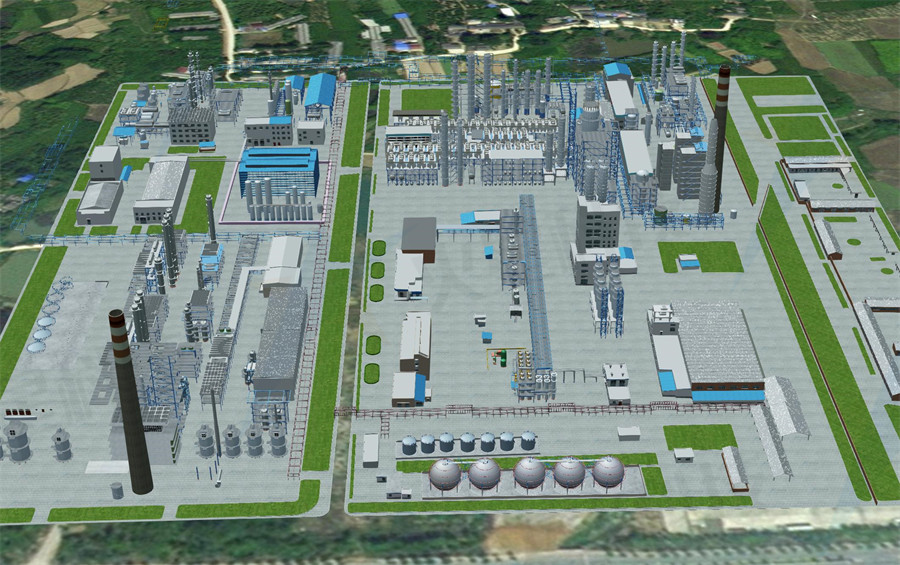
1.3D Tiles格式介绍 FBX是常见的三维模型交换格式,而3DTiles是专为WebGIS优化的流式三维数据标准。将FBX转换为3DTiles可显著提升三维数据在Web端的加载效率与渲染性能,尤其适用于大范围场景的轻量化展示。 3D Tiles是一个开放的规范,用于传输海量的异构三维地理空间数据集。使用概念上类似于 terrain和imagery的瓦片流技术,3D Tiles使得建筑物数据集、BIM模型、点云和摄影测量模型等大模型比较流畅的在Web端进行浏览展示。 2.3D Tiles支持的人工模型类型 人工建模:数据来源于 3dmax、Maya 等建模软件建模,建好的三维模型导出为 dae 和 obj 数据。 BIM 模型:数据来源于专业的 BIM 软件,常见的有 rvt 和 dgn 格式。 点云数据:一般是激光扫描后生产的数据,有 las、pts、ply 等格式。 3.FBX转换3D Tiles格式方式 将FBX模型转换为3D Tiles的核心路径是“FBX → glTF/GLB → 3D Tiles...
VS Code + CC-Switch + ClaudeCode 使用教程
本教程旨在帮助开发者通过 VS Code 结合 CC-Switch 工具,快速实现 Claude Code 对第三方模型(API)的无缝调用与灵活配置。 前言:先搞清楚几个角色 1. Claude Code 是什么 Claude Code 是 Anthropic 官方的编程 Agent 工具。 它可以: 1.读项目代码 2.改文件 3.执行命令 4.分析报错 5.帮你重构项目 正常情况下,它默认走 Claude 官方账号或 Anthropic Console API。 2. Claude Code for VSCode 是什么 Claude Code for VSCode 是 VSCode 里的 Claude Code 插件。 它本质上还是Claude Code,只不过把交互界面嵌入到了VSCode右侧面板里。 需要注意: 命令行里的 claude 和VSCode里的Claude Code插件,不一定读取同一套环境变量。 这是容易踩坑的原因之一。 3. cc-switch...
TMS XYZ WMTS的不同
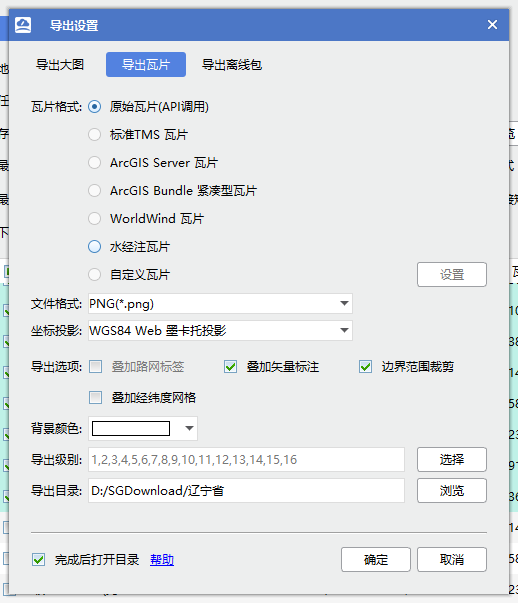
WMS是OGC定义的协议,用于请求任意区域的渲染地图图像。客户可以根据需要以平铺模式对其进行请求。 WMS-C是OSGeo创建的WMS扩展,它向功能文档中添加了元数据,以使客户端知道在哪里发出请求,从而使它们与服务的图块对齐。 WMS-C服务可能会拒绝未与其图块网格对齐的请求。 TMS是OSGeo创建的协议,允许使用整数索引请求图块。它还提供用于发现和配置的元数据。可以将其实现为位于静态文件系统中的一组切片图像和元数据文件。 Y轴从底部向上。 WMTS是OGC创建的协议,允许使用整数索引请求图块。它还提供用于发现和配置的元数据。 Y轴从顶部向下。 “ XYZ”是我们通常用于静态文件系统中用于提供切片服务的各种临时方案的术语。没有标准的元数据机制。尽管最常见的是从顶部向下移动,但对于Y轴方向没有固定的标准。 Google为自己的目的做了某件事,其他人则模仿了它。特定的XYZ客户端和服务器可能会或可能无法一起工作。有时也可以使XYZ客户与TMS或WMTS服务一起使用。 还有一些较少使用的协议,例如Bing“ quadkey”协议或翻转缩放级别顺序的Google...