UE5-VR项目HDRIBackdrop无法正常显示问题解决
问题
UE5在VR项目里使用HDRIBackdrop时进行打包后,在头显里运行显示时发现无法正常显示。
解决方案
需要修改两个地方,修改后再打包就可以正常显示了,具体如下:
1.修改 项目设置 -> 引擎 -> Rendering -> 移动平台 -> 移动浮点精度模式 -> Use Full-precision for MaterialExpressions only

2.把HDRIBackdrop蓝图构造函数里原来的节点都提成一个函数,断开构造函数里的执行线,改在beginplay后延时一下再执行构造函数里原来那些操作。


本博客所有文章除特别声明外,均采用 CC BY-NC-SA 4.0 许可协议。转载请注明来源 易锦风的博客!
相关推荐
2026-01-29
UE Async Load Asset通过资源路径动态加载资源
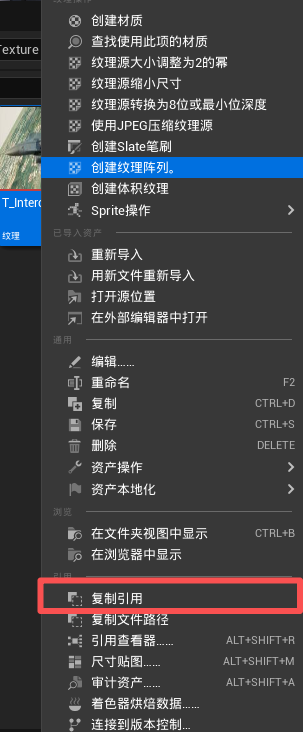
1.复制路径 右键资源复制资源引用 2.蓝图操作 拖出路径转Async Load Asset节点,将Assset拖出到To Soft Object Reference和Make Soft Object 将Path粘贴资源路径中 将Async Load Asset节点拖出的Object,转成想要转换的类型,比如Texture2D,并进行设置,具体如下图:

2025-04-25
UE C++实现第三人称角色基本功能
首先基于Character创建一个角色类,在头文件为其添加弹簧臂和摄像机组件 1234UPROPERTY(VisibleAnywhere, Category = "Comp") class UCameraComponent* CameraComp;UPROPERTY(VisibleAnywhere, Category = "Comp") class USpringArmComponent* SpringComp; 在构造函数中将相关组件创建出来 12345678910111213141516171819202122// 所需要添加的头文件#include "Camera/CameraComponent.h"#include "GameFramework/SpringArmComponent.h"#include "GameFramework/CharacterMovementComponent.h" // 创建摄像机组件 CameraComp =...
2025-10-27
UE Gameplay 框架总结
本文介绍了游戏开发中几个重要的概念:GameInstance用于保存临时全局数据,GameMode管理游戏规则和类信息,DefaultPawn提供基础操作,PlayerController连接客户端与服务器,以及GameState和PlayerState负责全局数据管理和玩家状态同步。 各个模块 GameInstance(游戏实例) 实例里的数据不会随着关卡的切换而消失。 作用是为游戏保存临时的全局数据(并不是所有的全局变量都存在GameInstance中,如玩家的信息应该存在PlayerState,游戏的一些信息存在GameState),或者自定义需要在全局使用的逻辑(慎重,GameInstance 的臃肿会导致卡顿)。 通常情况下一个Game中应该只有一个GameInstance(UE也是提供了多个GameInstance协同的扩展的,但是一次Game只能有一个GameInstance生效) GameInstance的生命周期就是从游戏进程启动到游戏进程结束 ...
2025-04-25
UE 文件目录结构
在最高一级目录中,是你的引擎(Engine)目录以及你的所有游戏项目目录。Engine目录包含引擎自身及其随附工具。每个游戏目录都包含与该游戏有关的所有文件。与先前的引擎版本相比,UE4中的引擎和游戏在目录结构上有了更明显的区分。 根目录 Engine - 包含构成引擎的所有源代码、内容等。 Templates - [创建新项目](Basics/Projects/Browser) 时可用的项目模板集合。 GenerateProjectFiles.bat - 用于创建在Visual Studio中使用引擎和游戏所需的UE4解决方案和项目文件。请参阅 [](ProductionPipelines/BuildTools/UnrealBuildTool/ProjectFilesForIDEs) 以了解详细信息。 UE4Games.uprojectdirs - 辅助文件,帮助引擎找到子目录中的项目。 通用目录 某些子目录在引擎目录和游戏项目目录中都能找到: Binaries - 包含可执行文件或编译期间创建的其他文件。 Build -...
2025-04-25
UE 术语
项目 虚幻引擎项目(Project) 保存着构成游戏所需的所有内容和代码。项目在你的电脑硬盘上由许多目录构成,例如 蓝图 和 材质。你可以随时修改项目目录的名称和层级关系。 虚幻编辑器 中的 内容浏览器 所展示的目录结构和你在硬盘上看到的 项目 目录结构相同。 _内容浏览器面板会镜像显示磁盘上的项目目录结构。点击图片查看大图。 每个项目都有一个与之对应的 .uproject 文件。.uproject 文件是你创建、打开或保存项目必须用到的文件。你可以创建任何数量的不同项目,并同时操作它们。 蓝图 蓝图可视化脚本(Blueprint Visual Scripting) 系统(或缩写 蓝图(Blueprints))是一种功能齐全的游戏脚本系统,它允许你在虚幻编辑器(Unreal Editor)中通过基于节点的界面来创建游戏元素。和许多常见脚本语言一样,你可以用它在引擎中定义面向对象的类或object。在使用UE4时,你会发现使用蓝图定义的类一般也统称蓝图。 ...
2025-03-19
UE4&5 C++类创建后重启项目C++类不显示并且其蓝图子类丢失父类等问题原因及解决方法
问题一:UE4&5 C++类创建后编辑器不显示 【问题描述】:C类创建后,在电脑资源管理器中显示存在.h和.cpp文件,VS正常打开其.h和.cpp文件,实时编译也不报错,但是在UE编辑器中C类文件夹下不见踪影。 【原因】C类文件路径错误,属于C1083错误的变种。C类只能存放在源文件夹下项目同名文件夹下的Private和Public文件夹内,C类创建时需要勾选是公共或私有,公共的C类的.h文件会放在Public文件夹内,.cpp文件会放在Private文件夹内;私有的C++类的.h和.cpp都会被放在Private文件夹内。 【解决方案】创建C++类的时候点选上面的公共或私有,查看.h和.cpp文件保存路径是否在源文件夹下的项目同名文件夹内的Private和Public文件夹内。 【特别注意】选择创建C++空类的时候无论是否点选公共与私有都不会被UE编辑器识别显示。这是因为需要在空类中定义受UE支持的类的类型才可以被识别。简单来说就是空类不是类。 问题二:UE4&5...
评论