在Win7上安装VS2017的问题
在Win7上安装VS2017的问题
win7安装2017需要授信任证书
certificates,找到这个目录,里面应该有三个文件需要双击操作一下,具体如下:
需要安装certifiates目录下的3个证书
选择【将所有证书放入下列存储】
证书存储:【受信任的根证书颁发机构】
本博客所有文章除特别声明外,均采用 CC BY-NC-SA 4.0 许可协议。转载请注明来源 易锦风的博客!
相关推荐

2025-02-06
QT5构建套件检测不到MSVC2017解决方法
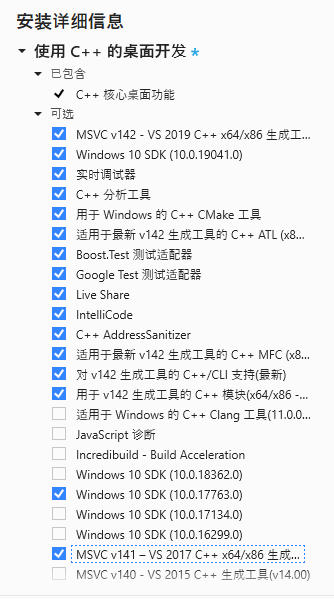
前言 记录一下 QT5构建套件检测不到 MSVC2017 解决方法 。Qt Creator + MSVC开发环境搭建(Qt Creator 集成工具 + MSVC编译) 一、本地环境 电脑操作系统:Win11 Qt 版本:Qt 5.14.2 二、现象 如下图所示,MSVC2017 32bit 和 MSVC2017 64bit 的前面都有一个黄色的感叹号 将鼠标移至黄色感叹号的位置,可以看到警告信息为:工具包中没有设置编译器 三、解决办法 1、打开 Visual Studio Installer 2、点击修改 3、选择单个组件,勾选 MSVC v141-VS 2017 C++ x64/x86 Spectre 缓解库(v14.16) 和 MSVC v141-VS2017 C++ x64/x86生成工具(v14.16),选择修改 4、安装 msvc...
2025-02-06
Qt中手动配置MSVC2017环境
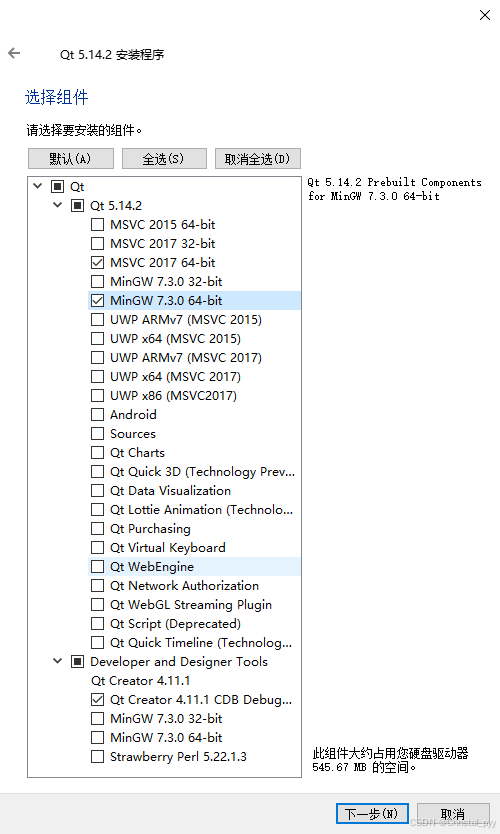
1. 安装MSVC2017 首先安装VS2017(过程略) 2. 安装Qt 5.14.2 下载Qt 5.14.2,点击安装包,勾选MSVC 2017 64-bit、MinGW 7.3.0 64-bit,点击下一步进行安装。 3. 通过Visual Studio安装MSVC2017编译器以及window10 SDK工具 1)下载Visual studio 2022安装包:下载地址 勾选C桌面开发以及Windows 10 SDK、MSVC 2017 C,然后下一步开始安装。 2)配置Windows10调试工具包: 在应用程序中找到Windows kit 右键更改,再点击Repair,将图中的选项勾选 配置成功后退出,并重启qtcreator。 3)在qtcreator中配置msvc2017编译器: 按照上面步骤安装完成后,进入到qtcreator配置Kit界面,会发现新增加了编译器: 点击右边添加按钮,再点击MSVC,选择C++: 新建一个MSVC,依次配置相关参数,下图中红色方框中参数为: 64位系统 SDK版本号 -vcvars_ver=...
2024-12-06
VS2019安装配置QT插件
1、介绍 Windows的Qt开发,一般采用Visual Studio安装Qt插件的方法开发Qt程序,毕竟VS开发工具还是比QtCreator开发工具强大、好用的多。 本教程采用VS2019安装配置Qt插件(qt-vsaddin-msvc2019-2.6.0.vsix),默认已经安装了VS2019(已安装“MSVC V141-VS 2017 C++ x64/x86 生成…”选项)和Qt5.14(已安装“msvc2017 32-bit”和“msvc2017 64-bit”选项)。 如果未安装则需安装VS2019和Qt5.14,安装VS2019和Qt5.14需要注意以下: 安装VS2019,则需选择“MSVCV141-VS 2017 C++ x64/x86 生成…”选项,以支持VS2017的编译器,因为Qt5.14最高支持VS2017版本编译的Qt基础库。 安装Qt5.14,选中msvc201732-bit和msvc2017 64-bit选项,VS安装Qt插件后才能配置使用Qt的基础库(包括msvc201732-bit和msvc2017...
2026-06-10
vscode中配置Qt6和CMake的开发环境
本文配置的是windows平台上的以msvc为主的编译套件。 1. 安装Visual Studio 2022,Qt6,CMake。 qt的安装,可参考前面的一篇博客: Qt6软件安装 qt默认安装在c盘,装好之后,会看到msvc2019_64的文件夹,msvc相关的编译器都在里面 CMake的下载路径 cmake安装好之后,添加环境变量 2. vscode中安装 C/C++,CMakeTools,Qt C++相关的一些扩展。 点击CMakeTools旁边的小齿轮,然后在弹出的菜单栏中,选择设置 设置Cmake: Build Directory,将编译所生成的文件全部放到该工程目录下的exe文件夹中。 设置Cmake的可执行文件的路径,就是刚才安装的cmake的目录: 点击插件中的Qt Core,设置Qt的安装目录: 3. vscode中配置C++的编译项 crtl+shift+P,同时安装这3个键,搜索C/C++: 编辑配置(UI),或者点击扩展 C/C++...

2026-06-16
windows下CMake如何编译
如果使用VScode,可以直接使用CMakeTools的插件,参考: vscode中配置Qt6和CMake的开发环境 以下为通过命令行进行编译方法: Windows下CMake编译核心分为生成构建文件和执行编译两步,具体命令取决于你使用的编译器工具链(MinGW 或 MSVC)。 一、使用MinGW/Clang编译 1. 创建并进入构建目录 123mkdir buildcd build```:ml-citation{ref="11,12" appearance="aggregated" data="citationList"} 2. 生成构建系统 1cmake .. -G "MinGW Makefiles" 注:… 表示 CMakeLists.txt 在上一级目录;若使用 MSVC 可省略 -G 参数。 3. 执行编译 1mingw32-make 注:部分MinGW版本需使用mingw32-make而非make;若配置了环境变量可直接用make。 4....
2025-04-30
基于VS2022在Windows上首次尝试开发C++ gRPC服务端和客户端的详细步骤
0. 安装vcpkg 123https://github.com/microsoft/vcpkg.git.\bootstrap-vcpkg.bat vcpkg --version 1.grpc安装与编译 1vcpkg install grpc:x64-windows 2.protocbuf安装与编译 1vcpkg install protobuf protobuf:x64-windows 安装后,您可以在文件夹 <vcpkg_installed_path>\packages 下的 vcpkg 目录中找到已安装的软件包。 为了使软件包在系统范围内可用,您需要使用命令: 1vcpkg integrate install 注:以上安装完大约47GB 1. 创建解决方案与项目 打开VS2022 → 创建新项目 → 选择 “空项目” ,分别创建服务端(如gRPCServer)和客户端(如gRPCClient)项目 右键解决方案 → 添加 → 新建项 → “头文件(.h)” 和 “源文件(.cpp)” ,分别用于服务端和客户端代码 2....
评论
%E5%AD%A6%E4%B9%A0%EF%BC%9AK8S%E5%AE%9E%E6%88%98%E6%A1%88%E4%BE%8B_kubernetes%20%E6%A1%88%E4%BE%8B/fe31cbdc5c6427a41c8a02c4bd278421.png)
%E5%AD%A6%E4%B9%A0%EF%BC%9Apod%E6%A6%82%E5%BF%B5%E5%8F%8A%E7%9B%B8%E5%85%B3%E6%93%8D%E4%BD%9C_kubectl%20%E8%BF%9B%E5%85%A5pod/7b2c22f6722174f5022fe7a9e34dbebd.png)