vscode中配置Qt6和CMake的开发环境
本文配置的是windows平台上的以msvc为主的编译套件。
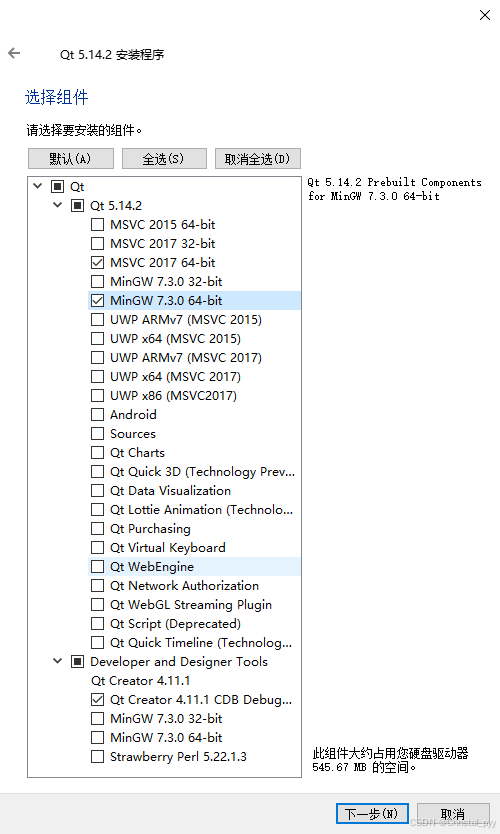
1. 安装Visual Studio 2022,Qt6,CMake。
qt的安装,可参考前面的一篇博客:
qt默认安装在c盘,装好之后,会看到msvc2019_64的文件夹,msvc相关的编译器都在里面
cmake安装好之后,添加环境变量

2. vscode中安装 C/C++,CMakeTools,Qt C++相关的一些扩展。

点击CMakeTools旁边的小齿轮,然后在弹出的菜单栏中,选择设置


设置Cmake: Build Directory,将编译所生成的文件全部放到该工程目录下的exe文件夹中。

设置Cmake的可执行文件的路径,就是刚才安装的cmake的目录:

点击插件中的Qt Core,设置Qt的安装目录:


3. vscode中配置C++的编译项
crtl+shift+P,同时安装这3个键,搜索C/C++: 编辑配置(UI),或者点击扩展 C/C++ 的设置菜单。


注意这个编译器路径,选x64/cl.exe:

如果是新版本,需要编辑settings.json文件,如下

输入本机中的cl.exe位置
选择IntelliSense模式
这个包含路径里面,默认只有${workspaceFolder}/**,这个根据自己的项目引用的第三方库里面的内容来,我理解这个东西,就相当于visual studio中的指定包含目录。
键盘同时按住键盘上的ctrl键和逗号,键,对应的截图如下所示,搜索qt,指定Qt Creator executable的路径。


设置qt的套件的路径:

CMake选择kit工具包
在vscode顶端打开快捷访问并输入:
1 | >CMake:select a Kit |
在弹出的框中选择
Visual Studio Community 2022 Release -adm64 将编译器用于 17.12.3(x64体系结构)
4. 使用CMakeTools的插件编译工程
CMakeTools安装好之后,在vscode的侧边栏可以看到

这个编译的套件,要选msvc2019_64的那个


点击配置,会调用cmake,构建工程。

工程构建好之后,点击 生成,可进行编译,然后右键,在终端中运行:

5. 使用使用ninja构建
Ninja是高速构建工具,比MSBuild编译快很多,在MSVC环境,不用换编译器,只切换生成器。
1)安装ninja
如果安装Qt6,则安装选项上选中安装,并把ninja加入到环境变量中。
1 | ninja --version |
输出版本即正常。
2)在vscode使用ninja
打开VSCode中的设置,搜索cmake generator如下所示,并且在其中空白处输入“Ninja”:

上面那张图中点击"在settings.json中编辑",看看有没有这一项"cmake.generator": “Ninja” ,如果没有,自己手动添加。

再去用VSCode生成两次,应该会出现下面的生成提示 "[build] ninja: no work to do. ",应该一意味着成功了。

原默认编译后在编译目录下会有.sln、.vcxproj等文件,使用ninja会生成 .ninja_deps、.ninja_log、build.ninja等文件
6. 其它问题
遇到以下问题:
CMake Error at CMakeLists.txt:18 (find_package):By not providing "FindQt6.cmake" in CMAKE_MODULE_PATH this project has\nasked CMake to find a package configuration file provided by "Qt6", but\nCMake did not find one.\n\nCould not find a package configuration file provided by "Qt6" (requested\nversion 6.5) with any of the following names:\n\n Qt6Config.cmake\n qt6-config.cmake\n\nAdd the installation prefix of "Qt6" to CMAKE_PREFIX_PATH or set "Qt6_DIR"\nto a directory containing one of the above files. If "Qt6" provides a\nseparate development package or SDK, be sure it has been installed
在你的项目根目录下,创建或打开 .vscode 文件夹。
在里面找到或新建 settings.json 文件。
添加以下内容,并将路径替换为你电脑上 Qt 的实际安装路径:
1 | { |
注:添加CMAKE_PREFIX_PATH的路径为msvc路径



%E5%AD%A6%E4%B9%A0%EF%BC%9AK8S%E5%AE%9E%E6%88%98%E6%A1%88%E4%BE%8B_kubernetes%20%E6%A1%88%E4%BE%8B/fe31cbdc5c6427a41c8a02c4bd278421.png)
%E5%AD%A6%E4%B9%A0%EF%BC%9Apod%E6%A6%82%E5%BF%B5%E5%8F%8A%E7%9B%B8%E5%85%B3%E6%93%8D%E4%BD%9C_kubectl%20%E8%BF%9B%E5%85%A5pod/7b2c22f6722174f5022fe7a9e34dbebd.png)