
Qt中的QByteArray和自定义结构体之间的相互转换
在Qt项目开发中,经常会碰到自定义结构体和字符数组之间的转换问题,不妨假设结构体名字为custom_struct, 字符数组名字为array_data 1.QByteArray转换为自定义结构体 1custom_struct *struct_data = reinterpret_cast<custom_struct *>(array_data.data()); 2.自定义结构体转换为QByteArray 12QByteArray array_data;array_data.append((char*)&struct_data, sizeof(struct_data));
Win10中docker的安装与使用
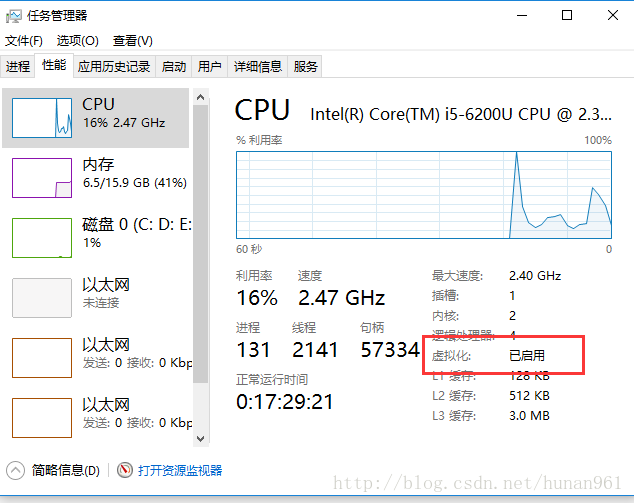
0.虚拟化环境 开启虚拟化重启后,进入任务管理器看虚拟化是否已启用。 然后再是进入电脑的控制面板->程序->启用或关闭Windows功能->把Hyper-v勾上,启用后电脑会重启,后面就可以下载并安装Docker for Windows了。 1.下载安装 进入网址https://docs.docker.com/docker-for-windows/install/#download-docker-for-windows 下载并安装。我安装的是稳定版。安装过程没什么要注意的。 启动以后会出现在桌面的右下角区域,鼠标放上去以后显示Docker is running表示启动成功,第一次安装启用好像是会弹出个Docker Cloud登录界面,去注册然后登录,使用和git有点类似,可以pull图像等等 2.docker的入门 开始使用 检查Docker,Compose和Machine的版本 检查版本信息,并确保docker命令正常工作 运行docker run hello-world以测试从Docker...

proxmox的安装及配置_proxmox安装教程
Proxmox全称Proxmox Virtual Environment简称PVE是基于Debian的虚拟机平台。以利用它安装任何你想要的系统,如:Win系统、linux系统、centos、ubuntu等)、软路由(LEDE、OpenWRT、ROS、高恪、爱快、等),而且是开源永久免费,要求硬件配置低,系统运行稳定等特点。 一、安装前准备 1、Proxmox 几乎可以在所有x86硬件上运行,需要准备一台可以开机的PC。 2、一个大于1G的U盘。 3、软碟通UltraISO软件。 4、到Proxmox官网 https://pve.proxmox.com/wiki/Downloads 下载最新版的PVE。 5、下载后用ultraiso打开下载的ISO文件,菜单-启动-写入硬盘映像。 6、驱动器选择U盘盘符,映像文件选择下载的PVE安装文件,写入方式选择RAW,最后点写入开始写盘。 7、写入U盘后关闭ultraiso,拔下U盘插到要安装PVE的PC上。开始设置启动顺序选择U盘启动。 二、PVE的安装 1、U盘启动后进入安装界面选择install Proxmox...

史上最全安装proxmox教程(基于vmware workstation)
安装Proxmox 使用vmware workstation新建虚拟机 选择install Proxmox...
open-webui+ollama搭建自己的RAG服务
一、RAG是什么 检索增强生成(RAG, Retrieval-Augmented...
史上最简单open-webui安装方式
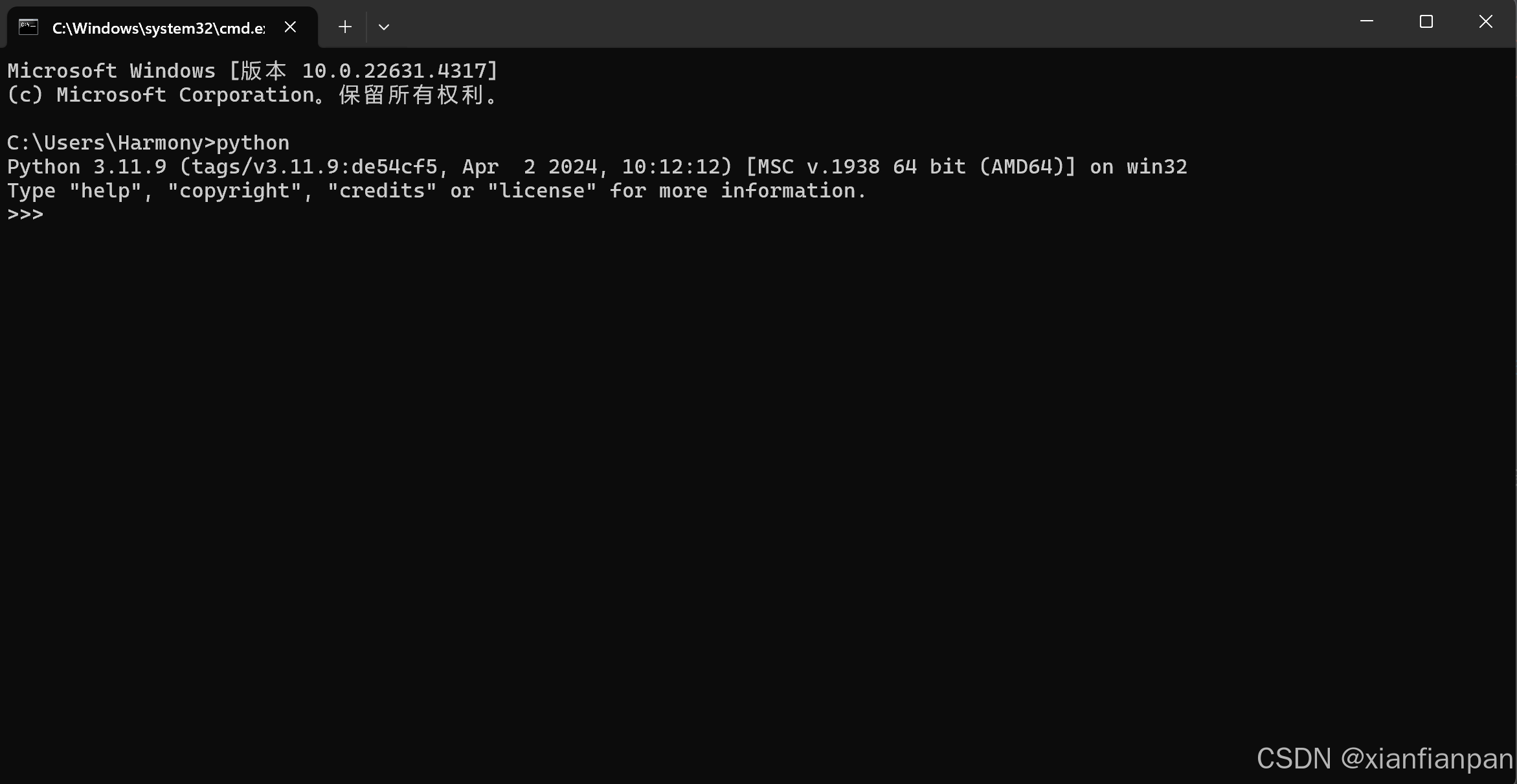
史上最简单open-webui安装方式 一、安装python3.11 这里需要注意,不要用python3.11以上的版本,否则不兼容 1、到python官网下载python3.11 链接:https://www.python.org/ftp/python/3.11.9/python-3.11.9-amd64.exe 2.双击安装包,开始安装,注意勾选[Add python 3.11 to Path]选项!! 3.选择Customize install选项,建议把安装路径改为其他盘(注意!安装路径中不能有中文) 二、测试python 1、按下win+r打开运行框,输入cmd,回车 2、在命令提示符中输入python 3、自动显示: 3、输入exit()退出python 4、输入pip list,显示: 三、pip换源 在cmd中输入: pip config set global.index-url https://mirrors.aliyun.com/pypi/simple 四、安装open-webui 1、打开cmd,输入: pip install...
Python虚拟环境创建和使用方法(使用自带的venv模块)
概要 这篇文章主要如何在Python中使用虚拟环境,包括创建、激活、使用、生成requirements.txt文件、卸载包和删除虚拟环境,虚拟环境有助于隔离项目依赖,避免版本冲突,并便于部署,需要的朋友可以参考下 1. 安装虚拟环境工具 从 Python 3.3 开始,Python 自带了 venv 模块,无需额外安装。你可以直接使用它来创建虚拟环境。 2. 创建虚拟环境 2.1 使用 venv 创建虚拟环境 使用以下命令创建虚拟环境。这里我使用了 venv 来创建虚拟环境,并且命名为 venv,你也可以选择任何其他名称。 python -m venv myvenv python -m venv myvenv:这条命令会在当前目录下创建一个名为 myvenv 的虚拟环境和文件夹。 如果你有多个 Python 版本,你可能需要指定 Python 版本,如 python3.8 或 python3,以确保使用正确的版本。 2.2 查看虚拟环境文件 虚拟环境创建后,会在当前目录下生成一个...
python的venv环境迁移
前言 使用Python内置的venv模块管理python环境,怎么实现环境迁移。 方案一 拷贝老环境下的Lib目录 1、在新设备上新建与原始环境相同python版本的venv环境 1python -m venv my_venv 2、将原始环境.venv 下的Lib文件拷贝到新环境中 1cp -r old/venv/Lib new/my_venv/ 3、然后就可以在新的环境下激活使用了。 方案二 直接复制虚拟环境文件夹 1、将整个虚拟环境文件夹(通常命名为 venv 或其他名称)从一台电脑复制到另一台电脑。 2、修改 pyvenv.cfg 文件中的 home 配置为新电脑上 Python 的安装路径。 注意:这种方法迁移确保迁移前后环境的python版本尽量一致,和架构必须一致。 使用此种方式迁移到新机器后,确保解压后虚拟环境bin目录下python软连接文件指向本地的python路径是正确的。否则会报文件不存在: bad interpreter: No such file or directory 方案三 ...
Ollama + Open WebUIChatbox本地Windows部署
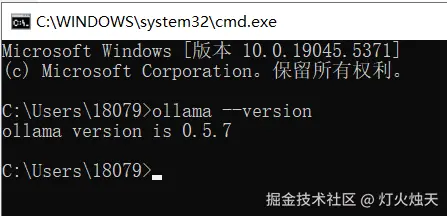
一、安装Ollama 访问 Ollama 下载页面。 选择(Windows、Linux 或 macOS)并下载相应的版本。 按指引流程安装 Ollama。 验证 win+r打开cmd命令行工具,输入 ollama --version 二、下载deepseek-r1模型 访问 deepseek-r1模型下载页面。 根据硬件条件选择模型,复制命令在cmd执行 3.安装完成即可在cmd开始使用(下次运行模型仍在cmd中执行上述命令,例ollama run deepseek-r1:1.5b) 当前即可本地使用deeseek-r1,以下为添加对话UI,可选 三、安装open-webui(可选) 准备 安装Python 3.11或更高版本。 安装Node.js和npm 备注:安装完成后pip、npm记得先设置镜像源 1. 打开Git Bash或终端,输入以下命令克隆open-webui项目到本地: 1git clone https://github.com/open-webui/open-webui ps: 如果未安装Git,可直接下载压缩包 或 ...

解决Docker Desktop错误:安装kubernetes时一直在StartingKubernetes failed to start
安装kubernetes时一直在StartingKubernetes 错误原因:由于墙的问题,导致拉取国外的K8s镜像失败。 解决办法1:科学上网 解决办法2: 步骤1:克隆k8s-for-docker-desktop代码 步骤2:选中自己的kubernetes 版本 下载zip包 步骤3:PowerShell运行load_images.ps1文件 在 Mac 上执行如下脚本 1./load_images.sh 在Windows上,使用 PowerShell 1.\load_images.ps1 说明: 如果因为安全策略无法执行 PowerShell 脚本,请在 “以管理员身份运行” 的 PowerShell 中执行 Set-ExecutionPolicy RemoteSigned 命令。 如果需要,可以通过修改 images.properties 文件自行加载你自己需要的镜像 步骤4:重启docker