
UE5 - 附加节点使用详解(将组件或者Actor附加到另一个组件上)
在 Unreal Engine 5(虚幻引擎 5)中,“附加(Attach)”操作用于将一个组件(Component)或 Actor 绑定到另一个组件(通常是静态网格体、骨骼网格体或 Scene Component),以便跟随父组件一起移动、旋转和缩放。这个操作在角色武器挂载、特效绑定、可拾取物品附着、UI 元素定位在场景物体上等诸多场景中都非常常见。 组件(Component)附加到组件:如将武器(Weapon,通常是静态网格组件)附加到角色骨骼(Skeletal Mesh)上某个骨骼的插座(Socket)或组件上。 Actor 附加到组件:如动态生成的光柱 Actor 附加到某个环境网格体上,让光柱跟随该网格体一起移动。 附加后,子对象会继承父对象的“世界空间(World Space)”或“相对空间(Relative Space)”变换,下面我通过样例分别演示这两种情况。 一、将组件附加到另一个组件 1,操作步骤 (1)新建一个“Actor”类蓝图并命名为“BP_Attach”。 (2)双击打开 BP_Attach...
【UE5】网络同步,不同情况的简单实现
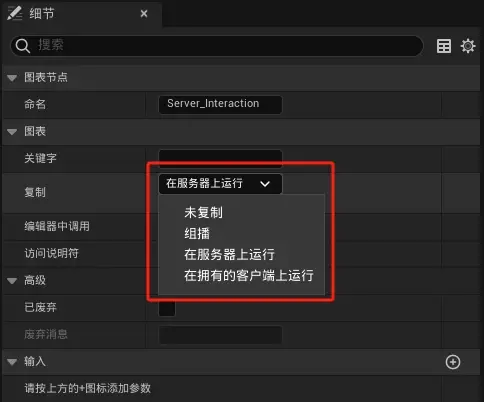
事件的复制 当在UE中进行session联网时,各端运行一个事件,它在各端的复制情况。 注:当在蓝图中勾选运行复制时,该蓝图才可以进行复制,此外还有复制运动等选项,变量也是可以进行复制的 一个开门事件,这个事件是拥有的客户端上运行的,而我在客户端运行开门事件,那么客户端会开门,那服务器端会怎么样?如果这个事件是在服务器上运行呢?如果我是在服务器端运行这个事件呢? 开门事件:开关门的逻辑。 打开三个端口,一个服务器端,2个客户端,查看它们在不同条件下的网络同步情况。 ...

UE5时间轴节点及其设置
在 Unreal Engine 5 (UE5) 中,时间轴节点 (Timeline) 是一个非常有用的工具,可以在蓝图中实现时间驱动的动画和行为。它允许你在给定的时间范围内执行逐帧的动画或数值变化,广泛应用于动态动画、物体移动、颜色变化、材质变换等场景中。 1. 什么是时间轴节点 (Timeline Node) 时间轴节点是蓝图系统中的一个节点,允许你定义并控制随时间变化的动画或数值。你可以使用时间轴节点来播放一个时间线动画,并根据时间的推移对变量、材质、位置等进行动态控制。 2. 如何添加时间轴节点 2.1 打开蓝图编辑器 在 UE5 中,打开你想要添加时间轴的蓝图。比如你可以选择 Actor 蓝图 或 Widget 蓝图。 在蓝图中进入 事件图 (Event Graph) 或者创建一个新的图来进行操作。 2.2 添加时间轴节点 右键点击蓝图编辑器中的空白区域,然后搜索 Timeline,你会看到 Add Timeline 选项,选择它。 选择 Add Timeline 后,UE5...
【UE5】摄像机晃动
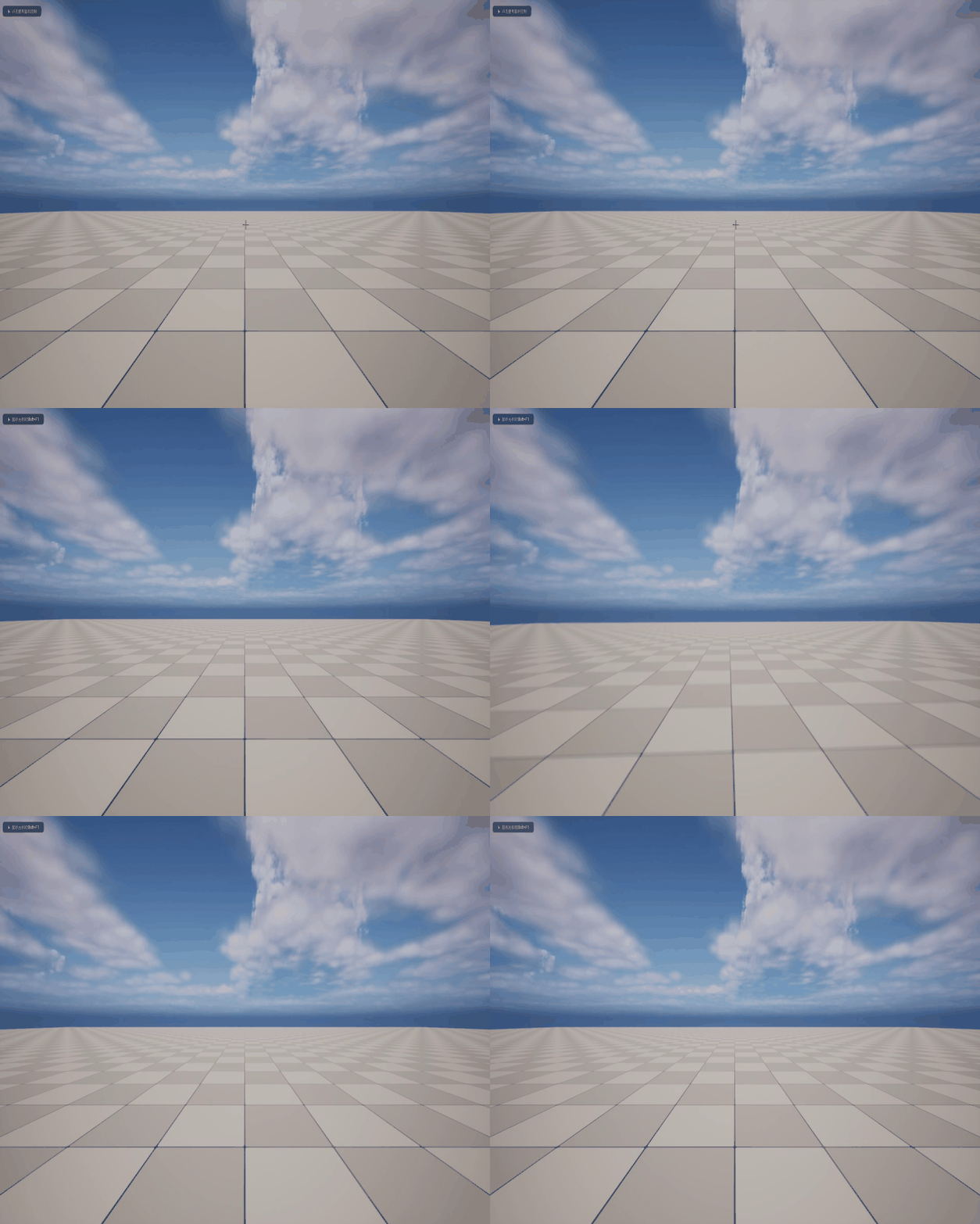
效果 步骤 一、游戏中晃动视角 1. 新建一个蓝图,父类选择“CameraShakeBase” 这里命名为“BP_MyCameraShake” 打开“BP_MyCameraShake”,根晃动模式这里设置为“Perlin噪点摄像机晃动模式” 然后可以设置一下根晃动模式相关参数,可以根据自己需求随意调整 2. 这里在关卡蓝图中通过“Start Camera Shake”节点去调用 3. 此时运行效果如下 如果希望晃动的更明显,可以调大“Scale”参数 二、Sequence中晃动视角 1. 先创建一个关卡序列 2. 在场景中添加一个摄像机 在序列中添加摄像机的控制轨道 添加相机晃动轨道 此时播放效果如下
【Cesium for Unreal】水效果实现
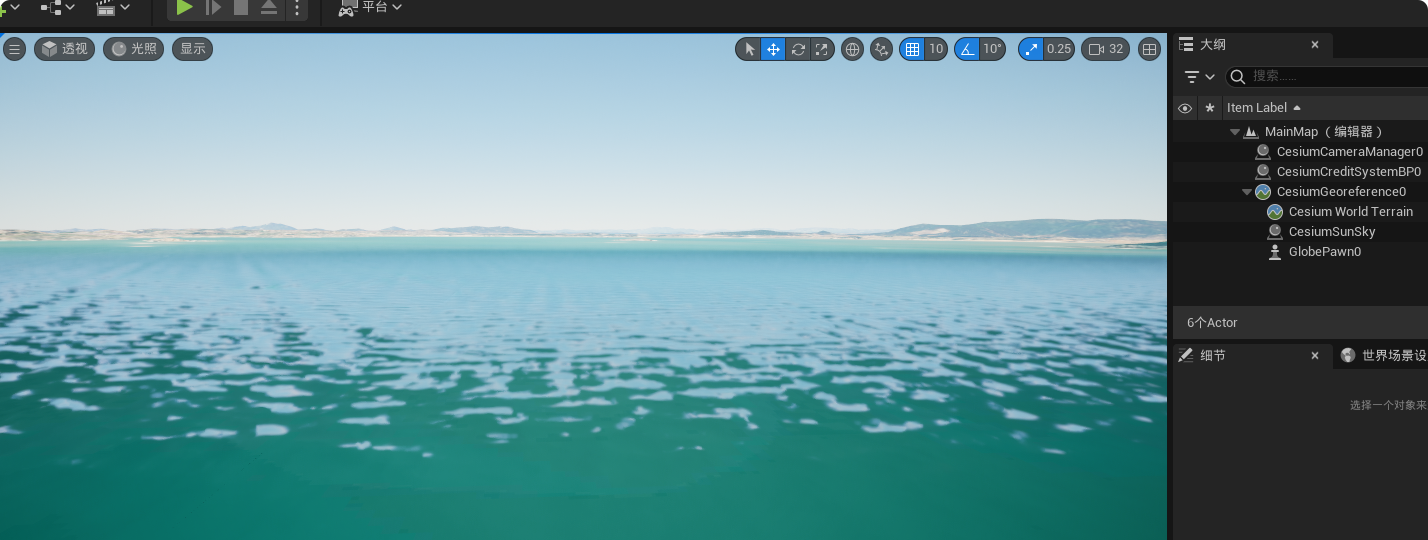
效果 海洋效果: 区域水效果: 步骤 一、海洋效果 选中“Cesium World Terrain”,在细节面板中搜索“water”,然后勾选“Enable Water Mask” 此时就可以看到Cesium for Unreal自带的海洋效果如下 二、区域水效果 Cesium for Unreal自带的水效果不包含区域的湖泊、河流和池塘等区域水效果,因此需要自己制作。 准备对如下区域实现水效果 1. 在“All-》Plugins-》Cesium for Unreal内容-》Materials-》Instances”找到“MI_CesiumThreeOverlaysAndClippingAndWater” 复制一份到自己的项目文件夹中,这里重命名为“MI_CesiumCustomWater” 2. 在“All-》Plugins-》Cesium for...
UE5内容浏览器显示不出关卡及启动编译失败的问题
UE5.4项目开发过程中的问题汇总: 问题一:在打开uportject项目编译提示:“XXX could not be compiled.Try rebuilding from source manually” 1.项目中使用了C++代码,代码本身有错误,编译.sln查看是否有错误; 2.VS版本问题,项目版本为UE5.4,vs2022的MSVC版本过新(14.44) 会导致编译失败,请降级到MSVC 14.38(VS 2022 17.8)版本; 3.检查插件软件市场是否与项目中的插件名相同冲突,比如项目中有plugin中有CesiumForUnreal,UE引擎安装目录下的plugin中也有CesiumForUnreal 4.插件的版本兼容性 具体建议查看查看 ./Saved/logs/ 目录下的日志文件 问题二:关卡不显示问题在项目文件夹有UE5的内容浏览器中, 在项目文件夹存在umap文件,但UE5的内容浏览器中没有显示出来 原因:这个umap文件一般是通过版本管理(比如SVN)更新出来的,其中使用了相关插件,插件并没有启动。 所以更新下载相关插件并启动。
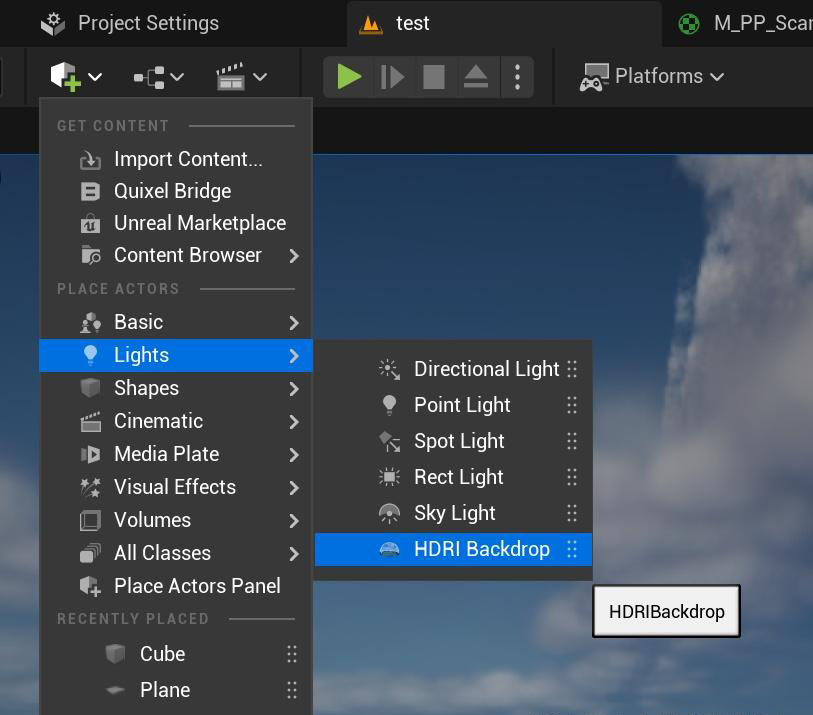
UE5中使用HDRI
UE5中默认的场景配置中包含:DirectionalLight直射光、ExponentialHeightFog指数高度雾、SkyAtmosphere天空大气、SkyLight天光、VolumetricCloud体积云。 上述这些是一套模拟现实环境的组件,但是有些情况可能需要一个天空盒就够了。 在Unity中默认是使用天空盒,是没有边界的。 在UE5中,使用HDRI高动态范围图像,也可以使用它当菜单背景,这个功能是在插件中。 开启HDRIBackdrop 添加HDRI 开启HDRIBackdrop插件之后,就可以在Lights灯光组件中找到它。 HDRI—天圆地方 虚幻中这个HDRI是模拟了一个天圆地方的状态,默认有一个示例4K的图像。 HDRI是有一个十分明确的轮廓的,一个半球+四周高中间低的圆弧面。 cube在原点 cube在边缘处,高度都是0 上面可以看出来,使用HDRI,模型不能放在边缘位置,不然就露馅了! HDRI参数 HDRI主要有三个参数: 1.Intensity 强度 类似于天空的光照强度; 2.Size 大小...

UE5在VR中构建菜单和交互
本例基于UE5.4 1. 创建或添加VR(虚拟现实)项目 2. 创建用户界面 1). 创建用户控件 创建用户控件,起名为WD_MainMenu 2). 在用户界面上添加控件 根据业务需要,添加背景图和按钮,并对按钮添加点击事件 比如添加退出事件 3. 在关卡中放置用户界面 1). 创建基于Actor的蓝图类 在内容浏览器右键,新建蓝图类,并创建基于Actor的蓝图类M_Menu 2). 在蓝图类中创建Widget 双击打开蓝图类,并添加Widget 3). widget中选择控件类 选中Widget,在详细面板中设置控件类为用户控件WD_MainMenu 调整大小,并将碰撞预设改为Custom 4). 添加蓝图 将蓝图类M_Menu拖入到关卡中,设置好位置旋转和缩放 注意:默认拖入后,需要在Z轴旋转180度。 4. 创建手柄交互 1)....

UE5编辑器辅助加强_插件搜集
1. Actor Locker 地址:https://www.fab.com/listings/ec26ac5e-4720-467c-a3a6-b5103b6b74d0 使用说明:https://github.com/Gradess2019/ActorLocker 支持:5.0 – 5.5 简单的编辑器扩展。它允许你通过世界轮廓窗口/热键/上下文菜单在编辑器视图中锁定演员,所以锁定的演员不能被选中或移动,直到你解锁他们。 【使用笔记】 快捷全部关闭,与打开: Alt + Shift +逗号 : 锁定所有 Alt + Shift +句点 : 解锁所有 Alt +斜线 : 切换已经选中的Actor 2. 自动缩放批注插件AutoSizeComments 地址:https://www.fab.com/listings/fdb7e77d-be37-4feb-a6c9-60e317c10adf 使用说明:https://autosizecomments.github.io/ 支持:5.0 –...

UE5摄像机组件使用详解
摄像机是游戏开发中的重要组件之一,通过摄像机可以观察整个关卡,切换摄像机的视角可以实现不同的功能,如实现第一人称和第三人称视角。本文通过样例演示如何通控制两个摄像机的切换实现视角的变化。 1,添加摄像头 (1)新建一个“Actor”类蓝图并命名为“BP_CameraComponent”,并将其添加到关卡中。 (2)双击打开"BP_CameraComponent" 蓝图,在“组件” 面板中单击“添加”按钮添加一个摄像机组件。若视口中出现摄像机模型,则代表加成功。 (3)编译并保存后回到关卡中、从“内容浏览器”面板中拖曳 BP_CameraComponent 蓝图到关卡中,选择蓝图后,视口右下角会出现摄像机的视角。 (4)打开“BP_CameraComponent”蓝图后再次添加一个摄像机组件,让两个摄像机存在于同一张蓝图中。 (5)选择新建的摄像机、按 W 键进入“选择并平移对象”模式并移动摄像机,再按 E...