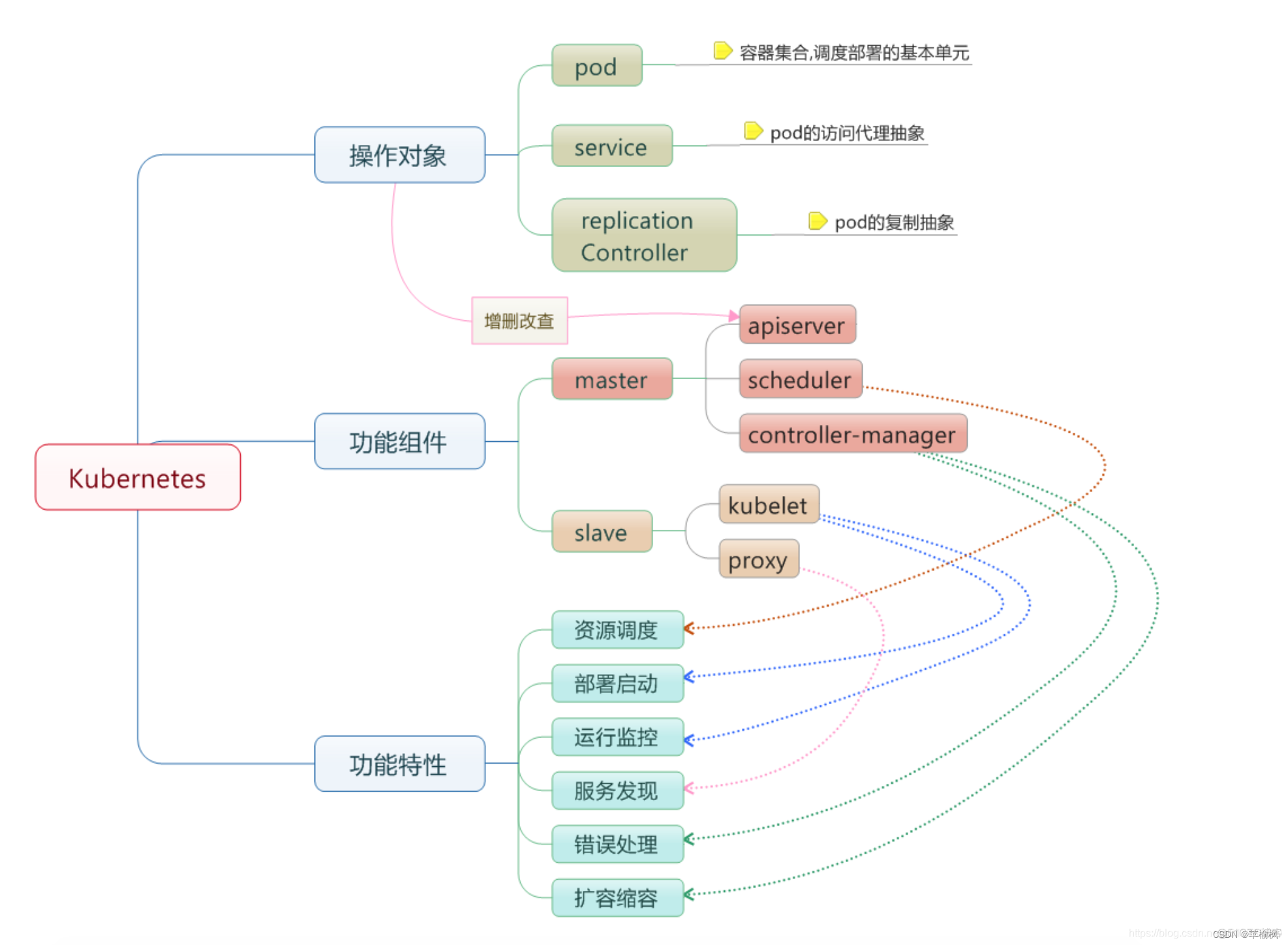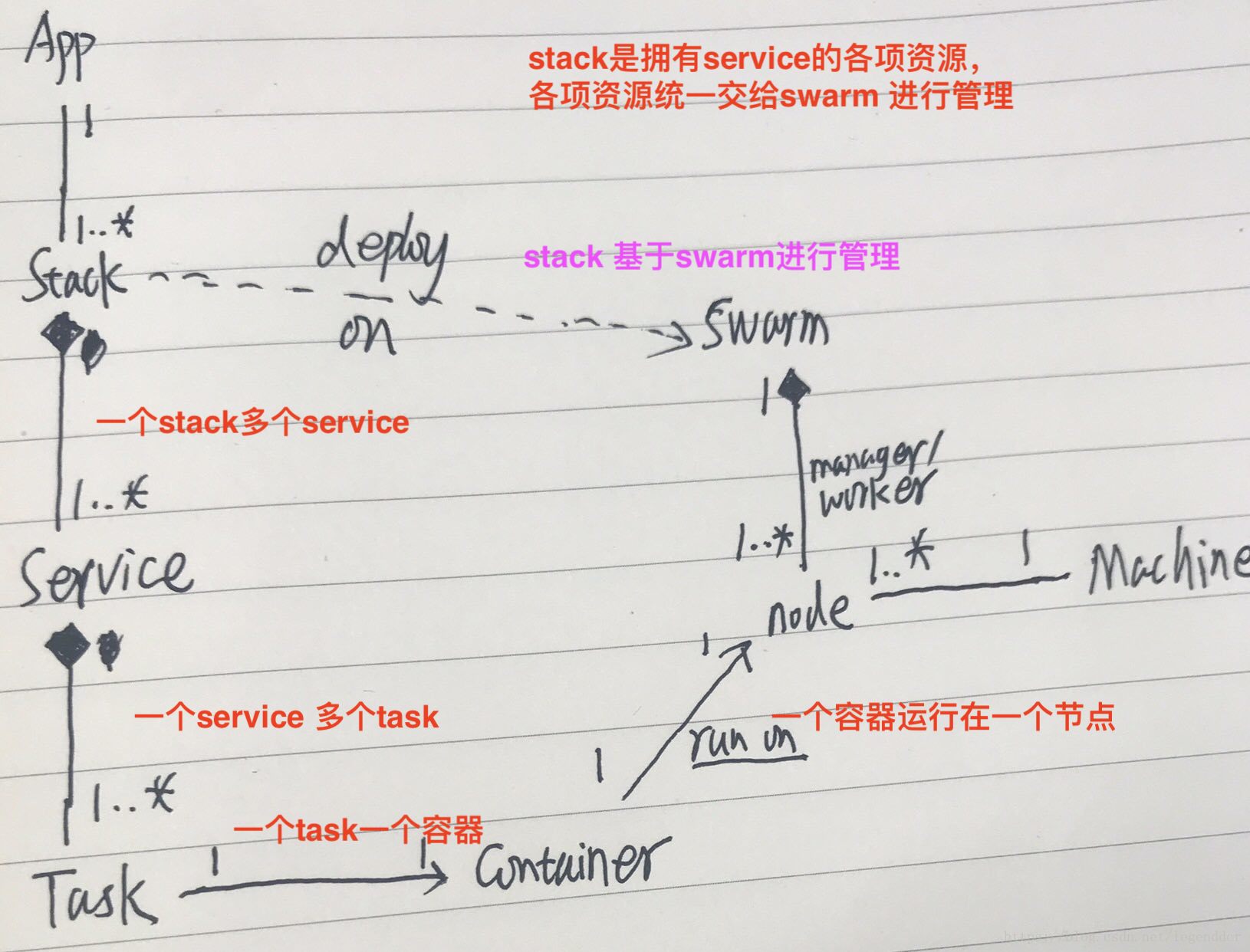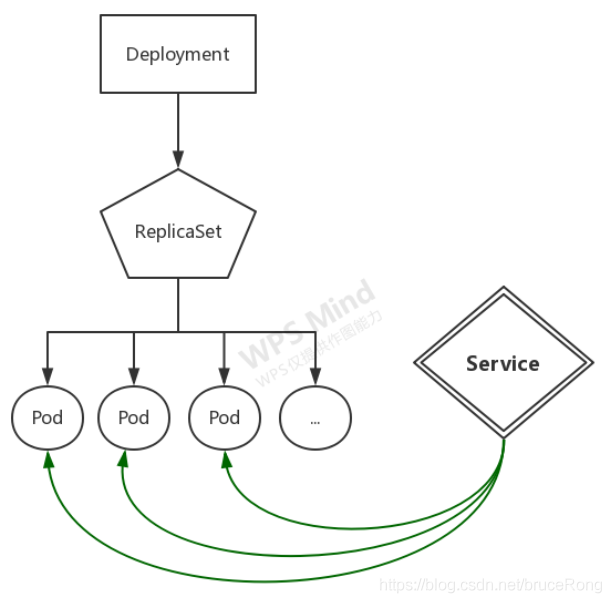

Docker 与 kubectl 命令对比
使用 Kubernetes 命令行工具 kubectl 与 API 服务器进行交互。如果您熟悉 Docker 命令行工具,则使用 kubectl 非常简单。但是,docker 命令和 kubectl 命令之间有一些区别。以下显示了 docker 子命令,并描述了等效的 kubectl 命令。 运行 Nginx 部署并将其暴露 docker ps 123456docker run -d --restart=always -e DOMAIN=cluster --name nginx-app -p 80:80 nginx55c103fa129692154a7652490236fee9be47d70a8dd562281ae7d2f9a339a6dbdocker psCONTAINER ID IMAGE COMMAND CREATED STATUS PORTS NAMES55c103fa1296 nginx ...
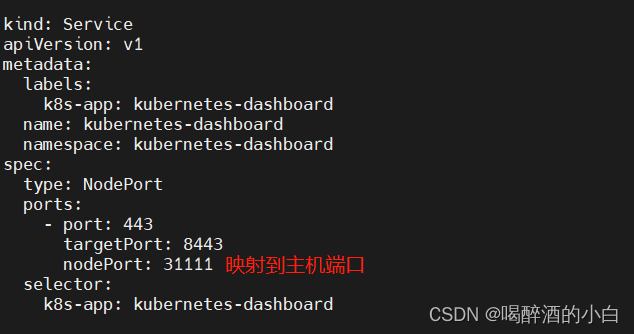
K8s运维管理平台:Dashboard_kubernetes-dashboard
1、创建命名空间 在 Kubernetes 中,命名空间(Namespace)是一种非常重要的资源管理方式,它能够将不同的业务、项目或者团队的资源隔离开来,避免资源之间的冲突。接下来,我们将创建一个名为 kubernetes-dashboard 的命名空间,用于部署 Kubernetes Dashboard。 12kubectl create ns kubernetes-dashboardalias kd='kubectl -n kubernetes-dashboard' 上述命令中,kubectl create ns kubernetes-dashboard 用于创建 kubernetes-dashboard 命名空间。而 alias kd=‘kubectl -n kubernetes-dashboard’ 则是为了方便后续操作,创建了一个别名 kd,这样在后续的命令中,我们可以直接使用 kd 来代表在 kubernetes-dashboard 命名空间下执行命令。更多关于命名空间的详细介绍,可以参考Kubernetes 命名空间官方文档。 ...
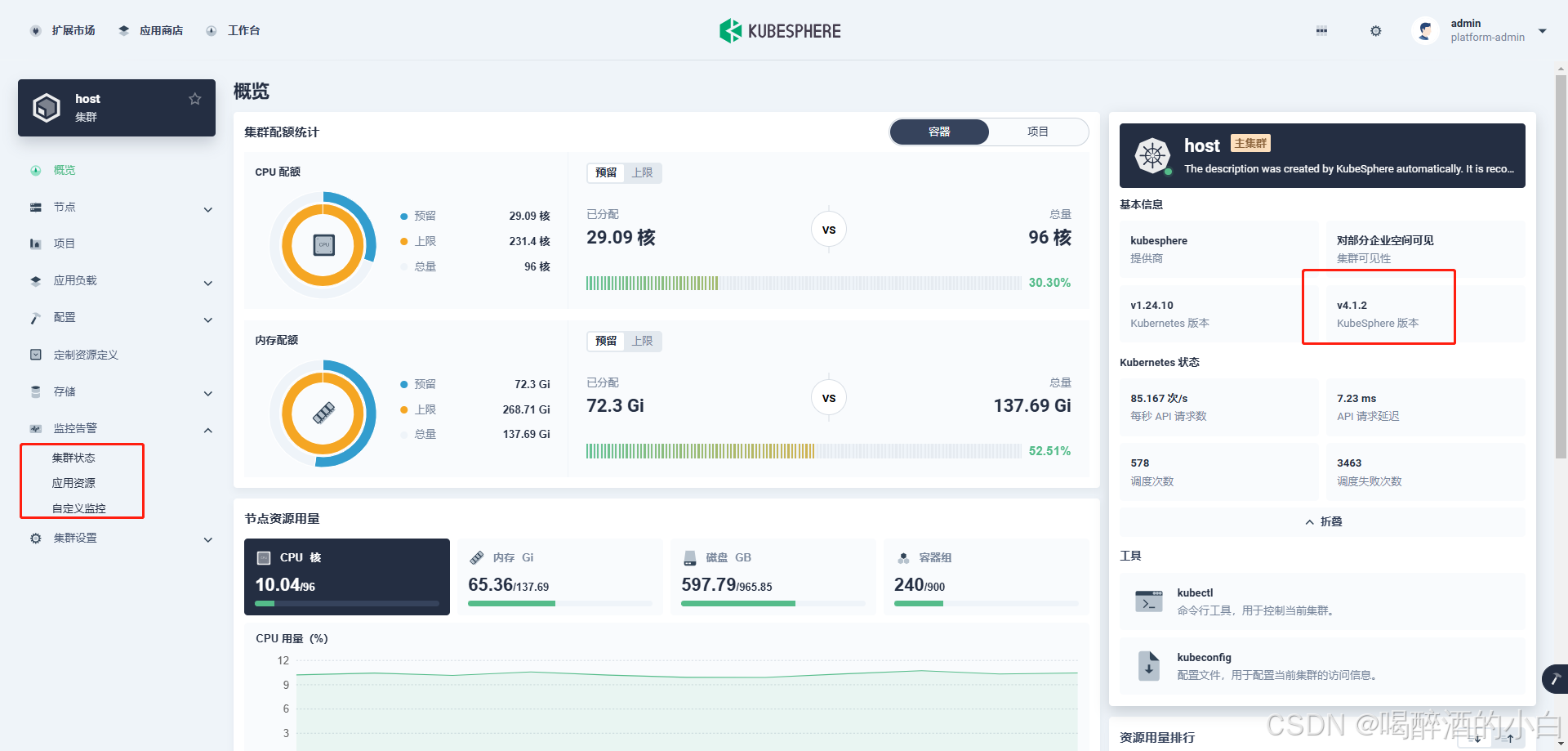
K8s运维管理平台 - KubeSphere 3.x 和4.x 使用分析:功能较强,UI美观
Lic License-1-ov-file 使用感受 优点: 1、部署简单 2、有访问控制功能 3、UI美观 4、3.x 免费开源 5、监控可观测性强 6、运维操作便捷 优化点: 1、缺少服务网格(Endpoint、Ingresses等管理) 2、缺少Storage Classes 3、缺少RBAC权限管理(ClusterRoleBinding、ClusterRoles、RoleBinding、Roles) - 认证授权 4、缺少Events 5、缺少Network Policies 6、缺少Replica Sets 7、缺少Pod容器运维功能(登录、日志查看) 8、缺少Nodes负载、磁盘延迟、文件句柄、网络丢包和错误、Kubernetes API Server监控 9、缺少Etcd集群监控 实操 首页 4.x 集群配额统计清晰,容器组状态统计和QoS功能较好 项目 | 应用负载 | 配置 | 定制资源定义 功能类似 容器组无法查看日志和登录 定制资源定义(Custom Resource Definition,CRD)是一种 Kubernetes...
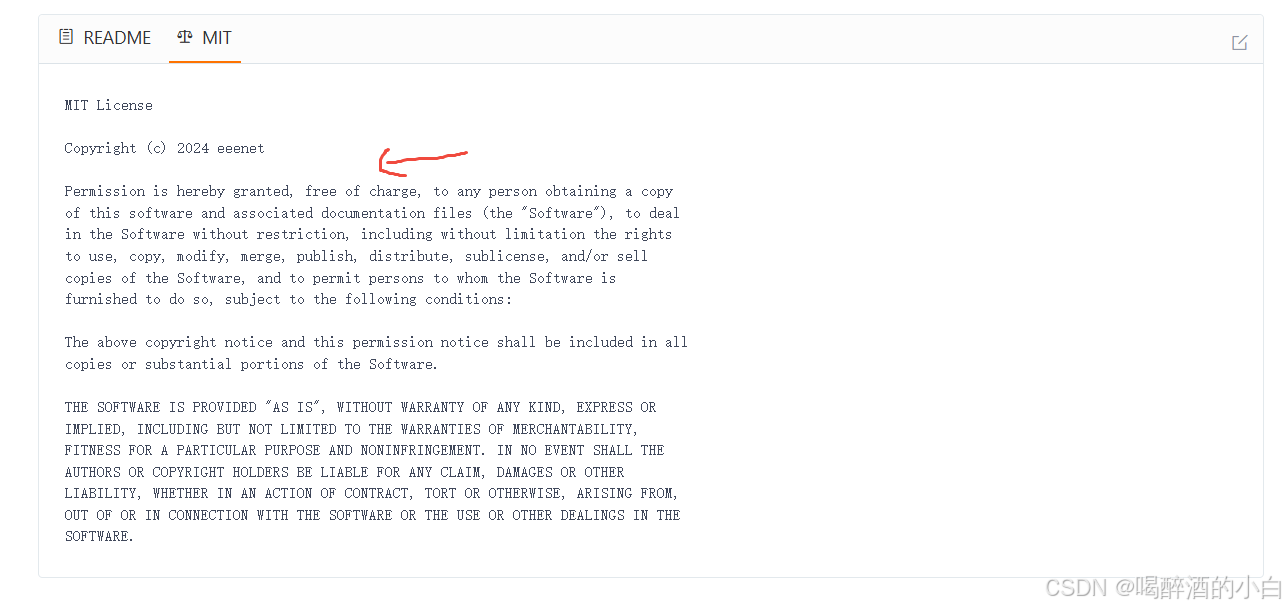
K8s运维管理平台 - xkube体验:功能较多_xkube管理平台
简介 一款基于client-go、layui、layuimini、beego开发的kubernetes多集群管理系统,该系统具备将多个IDC、公有云的K8s进行统一进行管理。比Kubernetes Dashboard的功能更丰富,界面更友好更直观。 gitee Lic 安装 1、需要手动安装MySQL,建库 8.0需要修改2个地方 1)在 MySQL 中,INT(11) 中的 (11) 是显示宽度,用于指定显示时的字符宽度,但这并不会限制实际存储的数字大小。例如,INT(11) 和 INT 在存储和处理上是完全相同的,只是显示宽度不同。在 MySQL 8.0 及更高版本中,显示宽度被认为是没有实际意义的,因此被弃用。 1sed -i 's/\(int\|bigint\|tinyint\|smallint\|mediumint\)([0-9]*\( unsigned\)\?)/\1/g' db_xkube.sql 2)utf8 字符集在 MySQL 8.0 中被逐步替换为 utf8mb4,以支持更广泛的 Unicode 字符。 12sed -i...
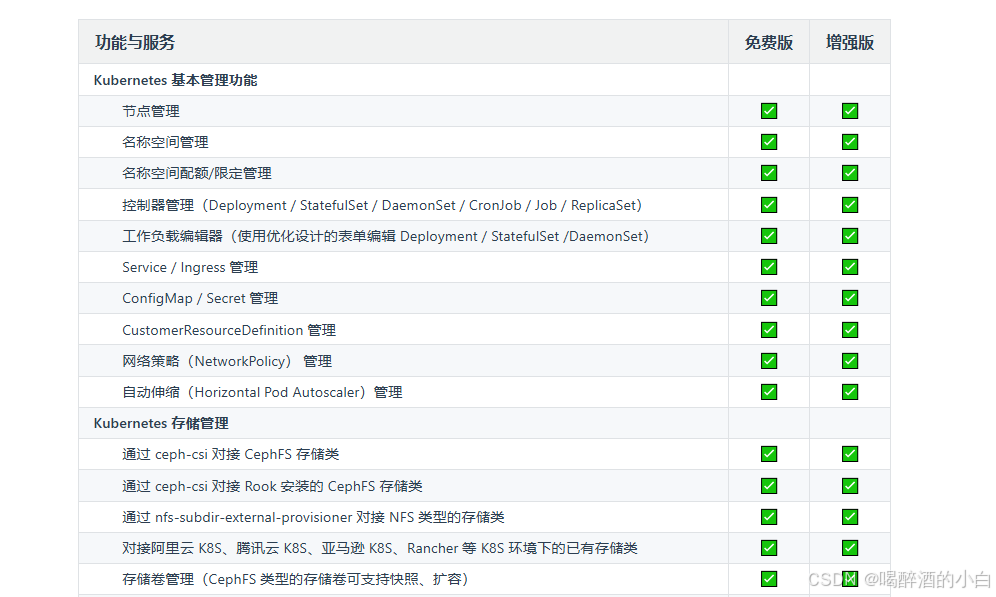
K8s运维管理平台 - Kuboard体验:真心好用,强力安利一波
简介 Kuboard 是一款免费的 Kubernetes 管理工具,提供了丰富的功能,结合已有或新建的代码仓库、镜像仓库、CI/CD工具等,可以便捷的搭建一个生产可用的 Kubernetes 容器云平台,轻松管理和运行云原生应用。您也可以直接将 Kuboard 安装到现有的 Kubernetes 集群,通过 Kuboard 提供的 Kubernetes RBAC 管理界面,将 Kubernetes 提供的能力开放给您的开发/测试团队。 Kuboard for K8S 安装 1、hostPort: 280 2、image: ‘swr.cn-east-2.myhuaweicloud.com/kuboard/kuboard:v3’ 3、注意会重启kubelet 安装 Kubernetes 多集群管理工具 - Kuboard v3 扩展:QuestDB questdb-versus-influxdb 使用体验 优点 1、UI、交互式做的非常好 2、界面Logo 支持设置,常见问题文档 3、套件:存储卷浏览器 很好用 ...
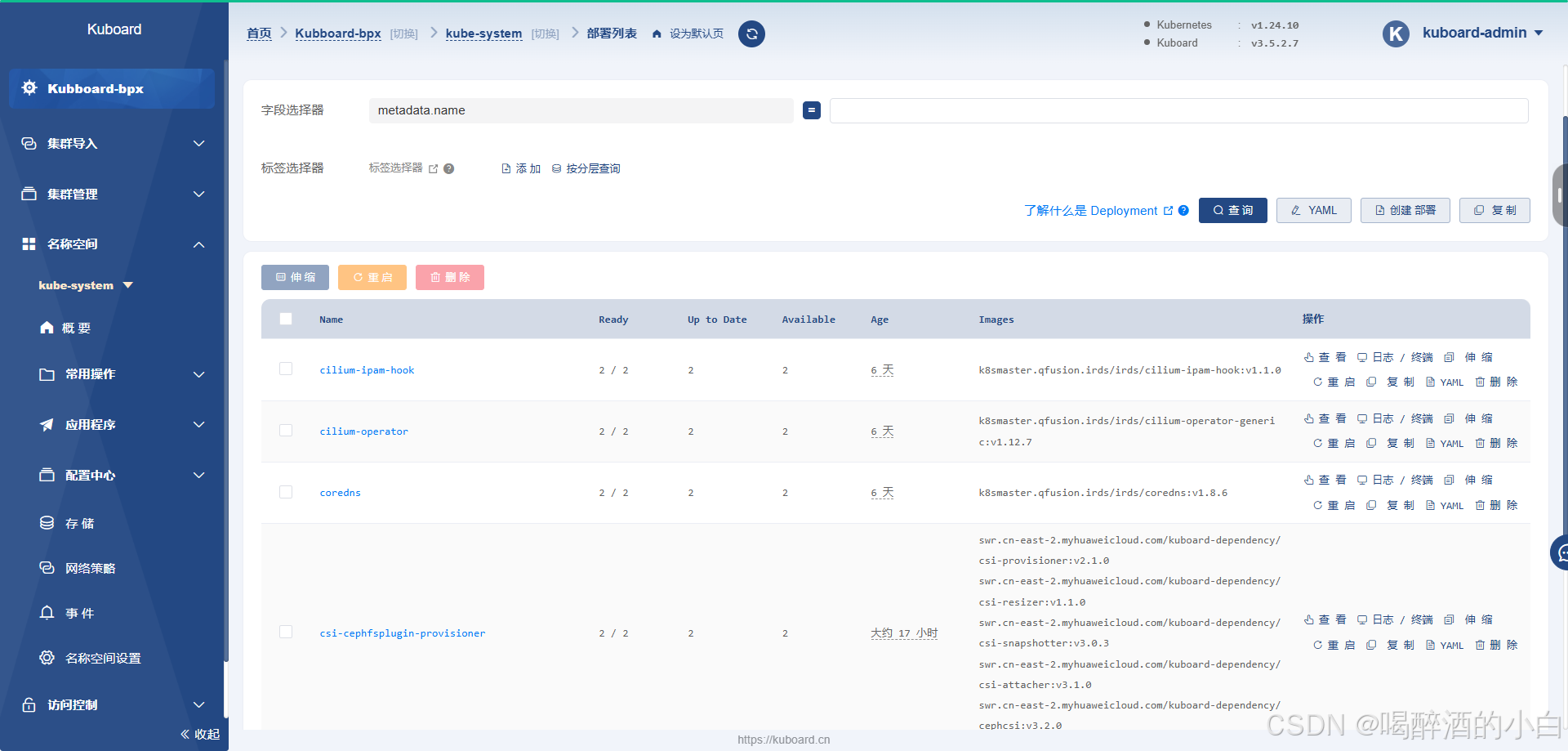
几种K8s运维管理平台对比说明
深入体验 Kuboard xkube KubeSphere Dashboard 结论 如果您需要一个功能全面且适合企业级应用的平台,KubeSphere是最佳选择,其强大的多租户管理和DevOps支持使其在2025年依然占据主导地位。 如果您的需求较为简单,需快速上手的集群管理工具,可以选择Kuboard。 Dashboard适合对Kubernetes有深入了解的用户,用于基础的集群管理任务。 对比分析表格 以下是关于2025年Kuboard、xkube、KubeSphere和Dashboard在最新功能、用户界面、多租户支持和DevOps支持方面的详细对比分析表格: 1....
Pinia(基本用法)_pinia的使用
🍍🍍🍍 介绍(摘自官方文档) Pinia 是 Vue 的存储库,它允许您跨组件/页面共享状态。 如果您熟悉 Composition API,您可能会认为您已经可以通过一个简单的 export const state = reactive({}). 这对于单页应用程序来说是正确的,但如果它是服务器端呈现的,会使您的应用程序暴露于安全漏洞。 但即使在小型单页应用程序中,您也可以从使用 Pinia 中获得很多好处: dev-tools 支持 跟踪动作、突变的时间线 Store 出现在使用它们的组件中 time travel 和 更容易的调试 热模块更换 在不重新加载页面的情况下修改您的 Store 在开发时保持任何现有状态 插件:使用插件扩展 Pinia 功能 为 JS 用户提供适当的 TypeScript 支持或 autocompletion 服务器端渲染支持 与 Vuex 的比较(摘自官方文档) Pinia 最初是为了探索 Vuex 的下一次迭代会是什么样子,结合了 Vuex 5 核心团队讨论中的许多想法。最终,我们意识到...
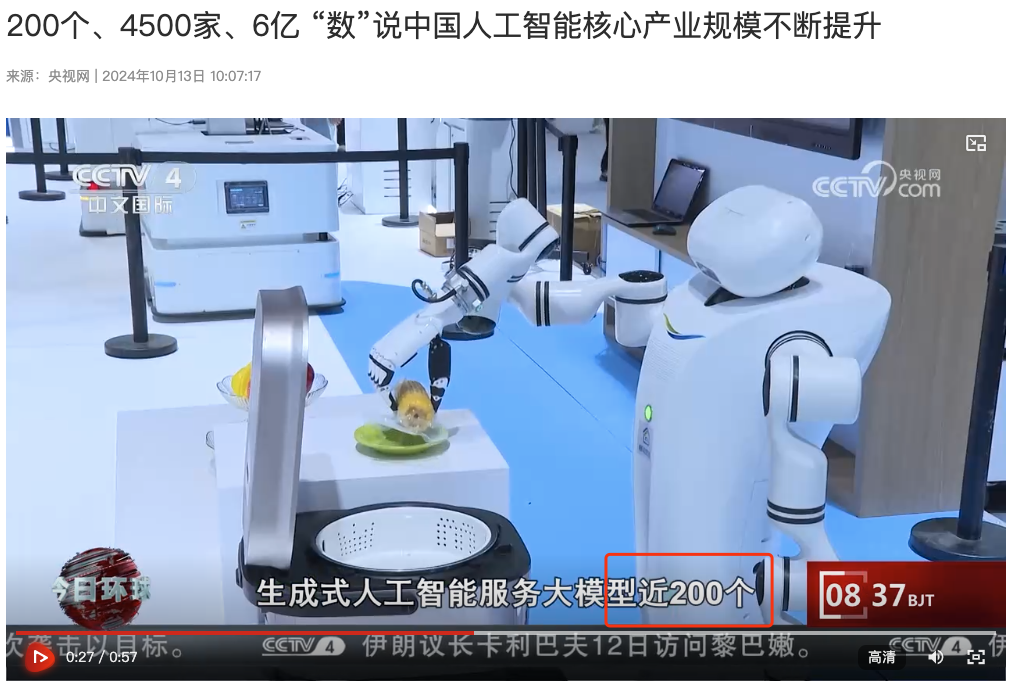
靠这九款国产AI大模型,就实现了6亿人的AI梦
2024年 10 月 13 日,工业和信息化部总工程师,赵立国发表讲话:“我国人工智能核心产业的规模在不断提升,企业数量超过了 4500 家,完成注册并提供服务的生成式人工智能服务大模型数量已经超过200个,注册用户数超过了 6 亿。” 这些大模型在各个领域中发挥着重要作用,推动了技术创新和产业变革。 可以看出 2024 年,中国的人工智能技术发展速度真可谓是日新月异,国产AI大模型如雨后春笋般涌现,从 1 月份的 80 多个到 10 月份已经突破超过 200 个,不到十个月时间就激增了 100 多个大模型。 这些大模型中主要以通用大模型 Kimi、智谱清言、通义千问、文心一言、豆包、天工AI、讯飞星火、秘塔和腾讯元宝这九大模型格外引人注目。 在科技大国走向科技强国的号召下,AI 大模型的重要性尤其凸显,这九款国产大模型发展相当出色,它们铸就了中国人我们中国人的 AI 梦。 下面,让我们一起探索这些大模型的特点和面临的挑战,普及和了解它们在AI领域的地位和潜力。 ...
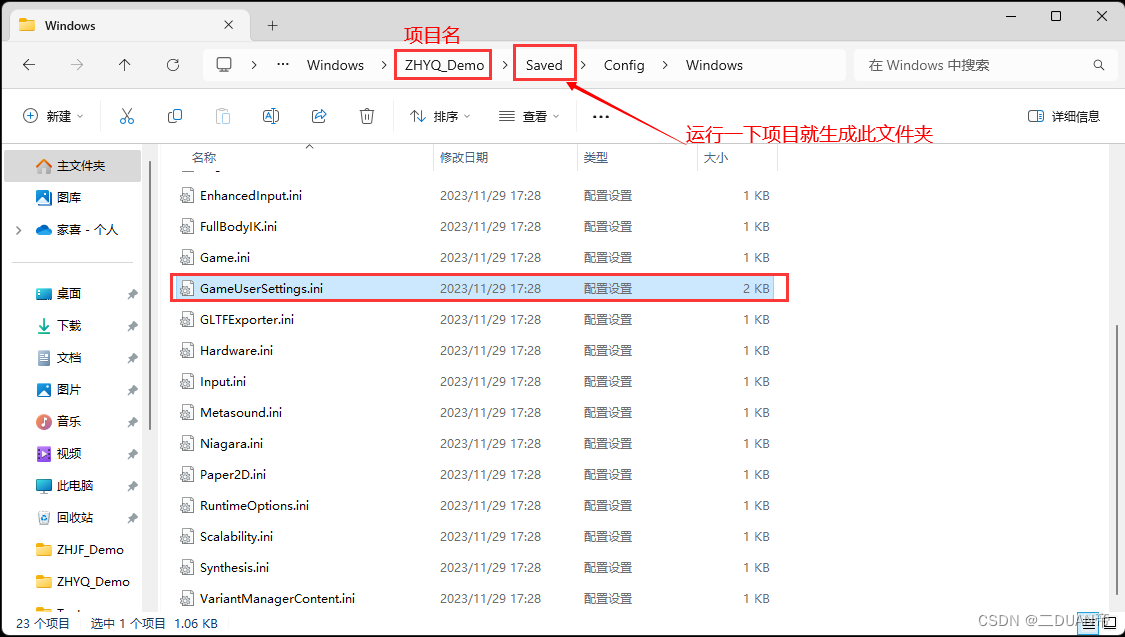
UE设置分辨率以及全屏模式
方法一、通过蓝图设置 方法二、通过打包项目的配置文件进行修改 注:图中的FullscreenMode 其中:0=窗口化,1=无边框窗口,2=独占全屏 方法三、通过控制台命令修改 12r.SetRes 1920x720w :"x"是英文字母x,w:窗口r.SetRes 1920x720f :"x"是英文字母x, f:全屏 方法四、通过打包后执行命令 1YourGame.exe -ResX=1920 -ResY=720 -fullscreen 关于屏幕左右或上下有多余黑边问题 主要问题是当前摄像头约束了比例,需要将需要设置的“摄像头选项”去除“约束高宽比”,如果项目是第一人称视角的,再选中“重载高宽比轴约束”,并将高宽比轴约束选为“维持Y轴视野”。 关于Cesium在宽屏显示时,地图加载部分问题 在使用带鱼宽屏时,发现屏幕两侧的地图只能加载部分,用了很多的方法,比如: 加大 Maximum Screen Space Error...
UE中通过游戏实例(Game Instance) 实现UI与关卡蓝图变量交互的详细步骤
游戏实例(Game Instance)是UE5中跨关卡持久化的全局对象,适合存储需要在多个UI或关卡间共享的变量(如玩家分数、设置参数等)。通过将变量存储在游戏实例中,UI蓝图和关卡蓝图均可直接访问和修改。 步骤1、在游戏实例中定义变量 1.创建自定义游戏实例类(若未创建) 在内容浏览器中右键 → Blueprint Class → 选择 Game Instance。 命名为BP_MyGameInstance(示例)。 2.添加变量 打开BP_MyGameInstance蓝图。 在我的蓝图(My Blueprint)面板中,点击变量(Variables) → 添加变量。 命名变量(如PlayerScore),设置类型(如Integer),并勾选可编辑实例(Editable Instance)(可选,便于调试)。 步骤2、在关卡蓝图中更新游戏实例变量 1.获取游戏实例引用 在关卡蓝图中,右键添加节点 → Get Game Instance。 将返回的Game Instance引用转换为自定义类BP_MyGameInstance(通过Cast To...
%E5%AD%A6%E4%B9%A0%EF%BC%9AK8S%E5%AE%9E%E6%88%98%E6%A1%88%E4%BE%8B_kubernetes%20%E6%A1%88%E4%BE%8B/fe31cbdc5c6427a41c8a02c4bd278421.png)
%E5%AD%A6%E4%B9%A0%EF%BC%9Apod%E6%A6%82%E5%BF%B5%E5%8F%8A%E7%9B%B8%E5%85%B3%E6%93%8D%E4%BD%9C_kubectl%20%E8%BF%9B%E5%85%A5pod/7b2c22f6722174f5022fe7a9e34dbebd.png)